


Похоже, бренд Xiaomi прочно вжился в роль новатора. За последний год мы видели уже несколько неординарных решений: всепогодная камера с фиксированным и поворотным объективами, камера с зумом смартфонного типа, камера со встроенным аккумулятором. Вместе с конструкторскими и аппаратными новшествами Xiaomi потихоньку внедряет и программные — речь о появившейся способности камер бренда отправлять видео на локальный сетевой накопитель.
Сегодня у нас в гостях очередная новинка Xiaomi: уличная всепогодная двойная IP-камера наблюдения CW100 Dual. Сразу уточним: камера не стерео, а панорамная.
Конструкция, технические характеристики
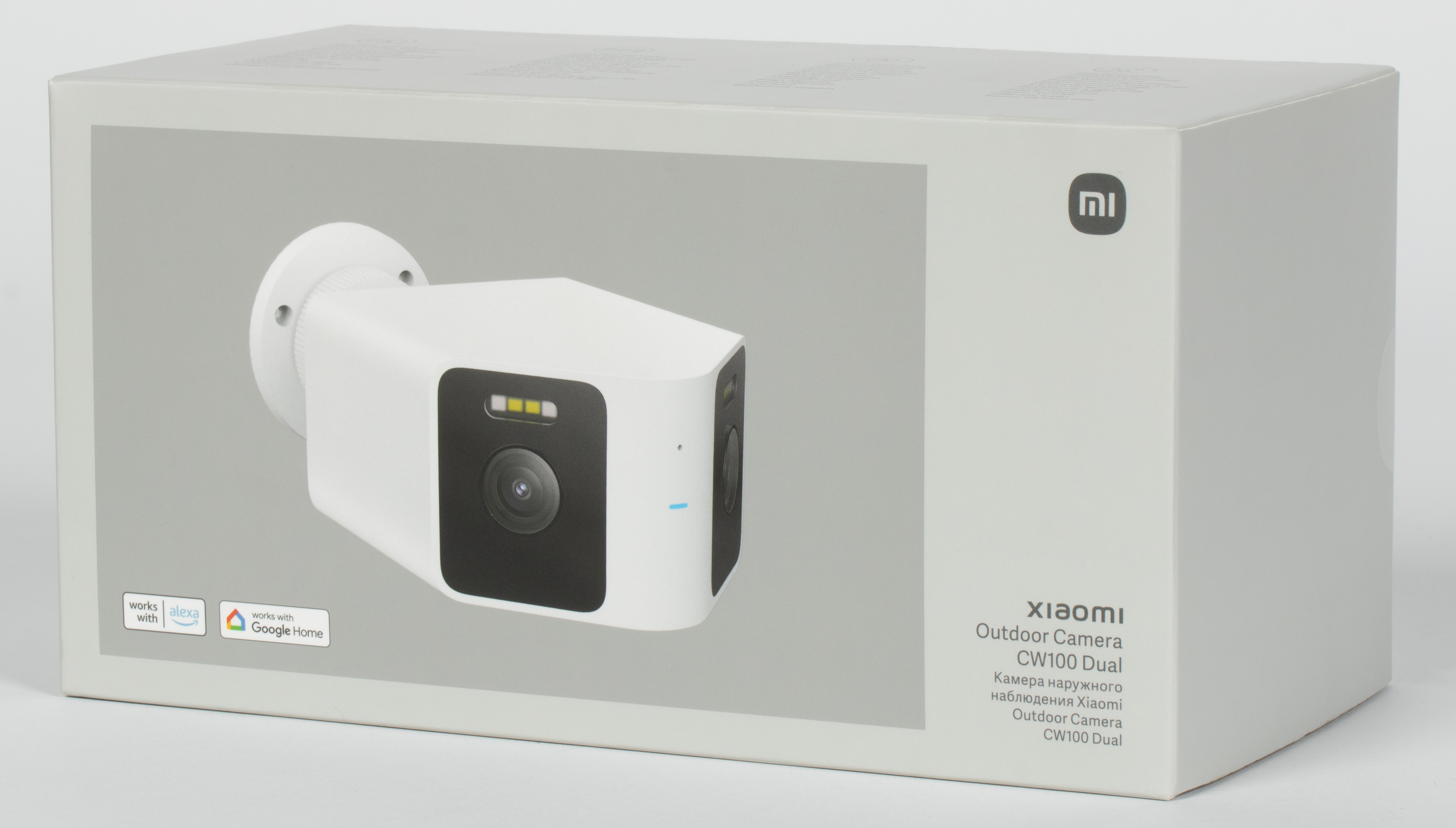
Камера упакована в картонную коробку с напечатанной информацией о характеристиках прибора.
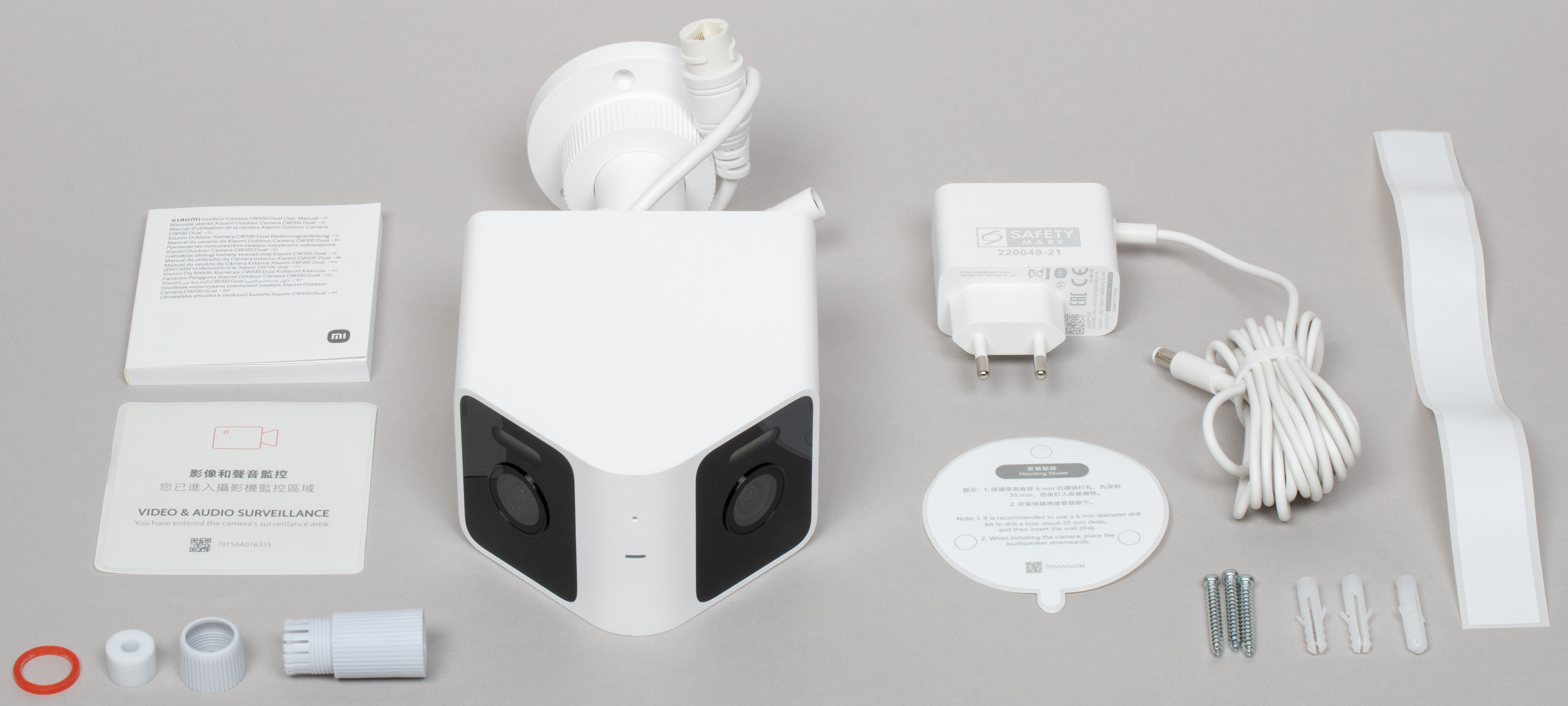
В комплекте к камере имеются следующие аксессуары:
- 12-вольтовый адаптер питания с длинным трехметровым кабелем
- шаблон для просверливания отверстий, набор дюбелей и саморезов
- водонепроницаемая клейкая лента для шнура питания
- герметичный переходник для сетевого порта
- бумажная продукция
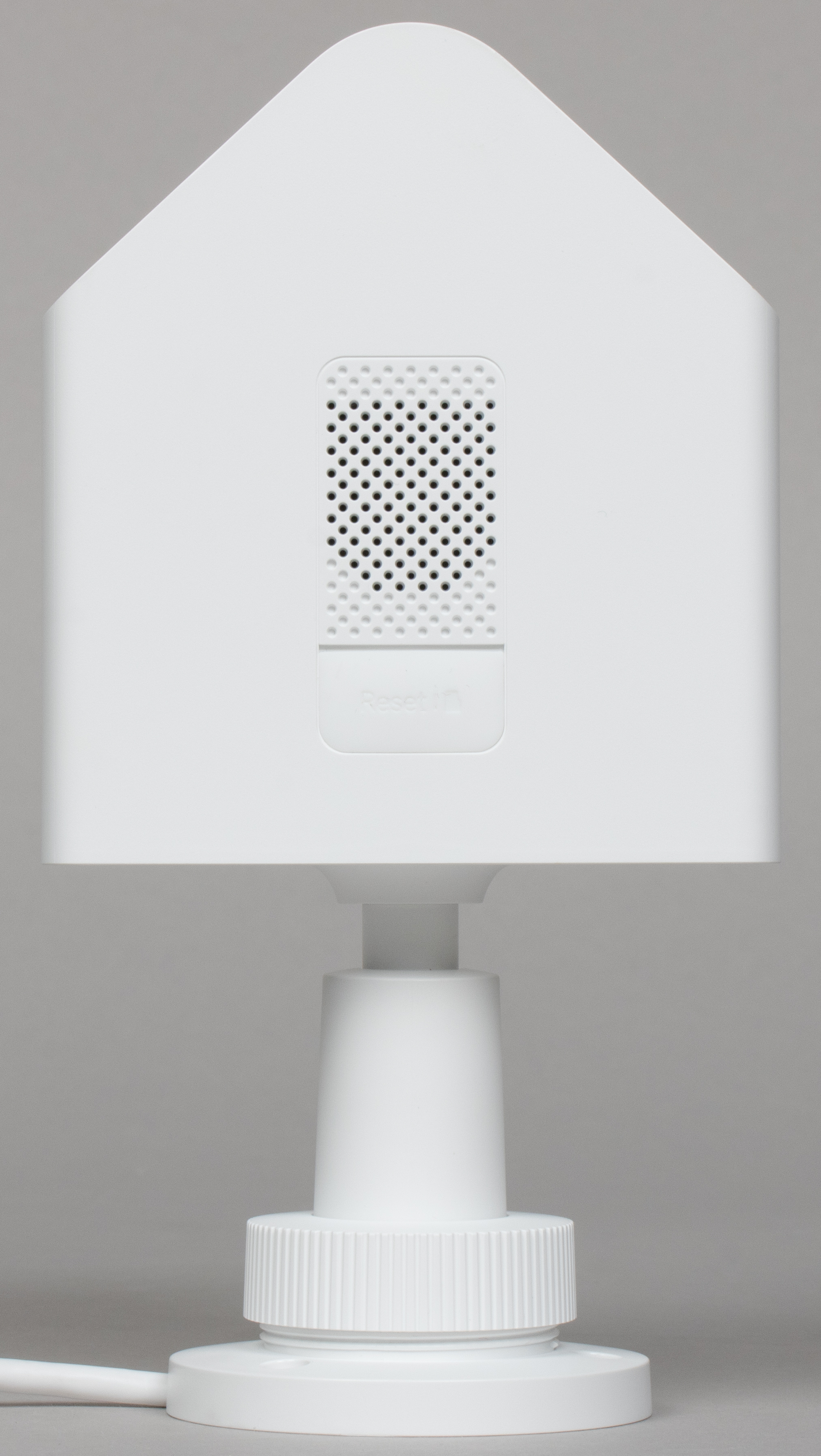
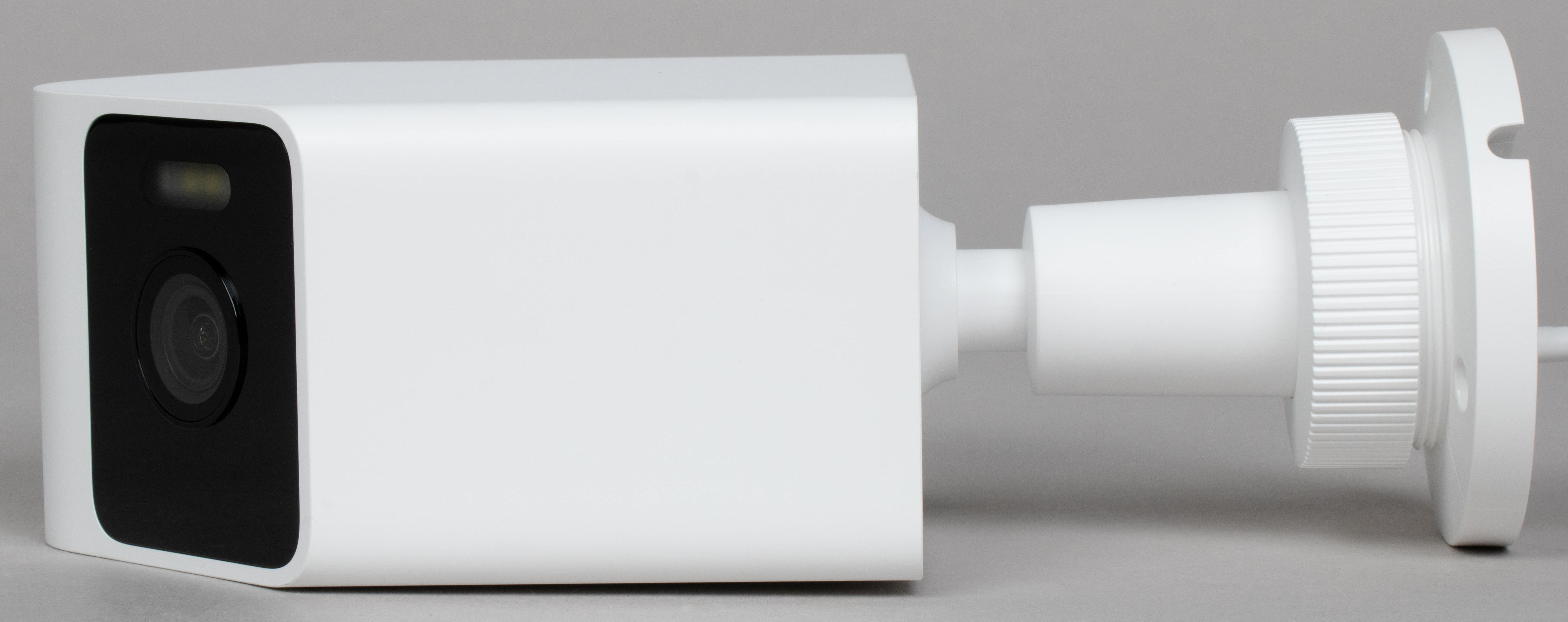
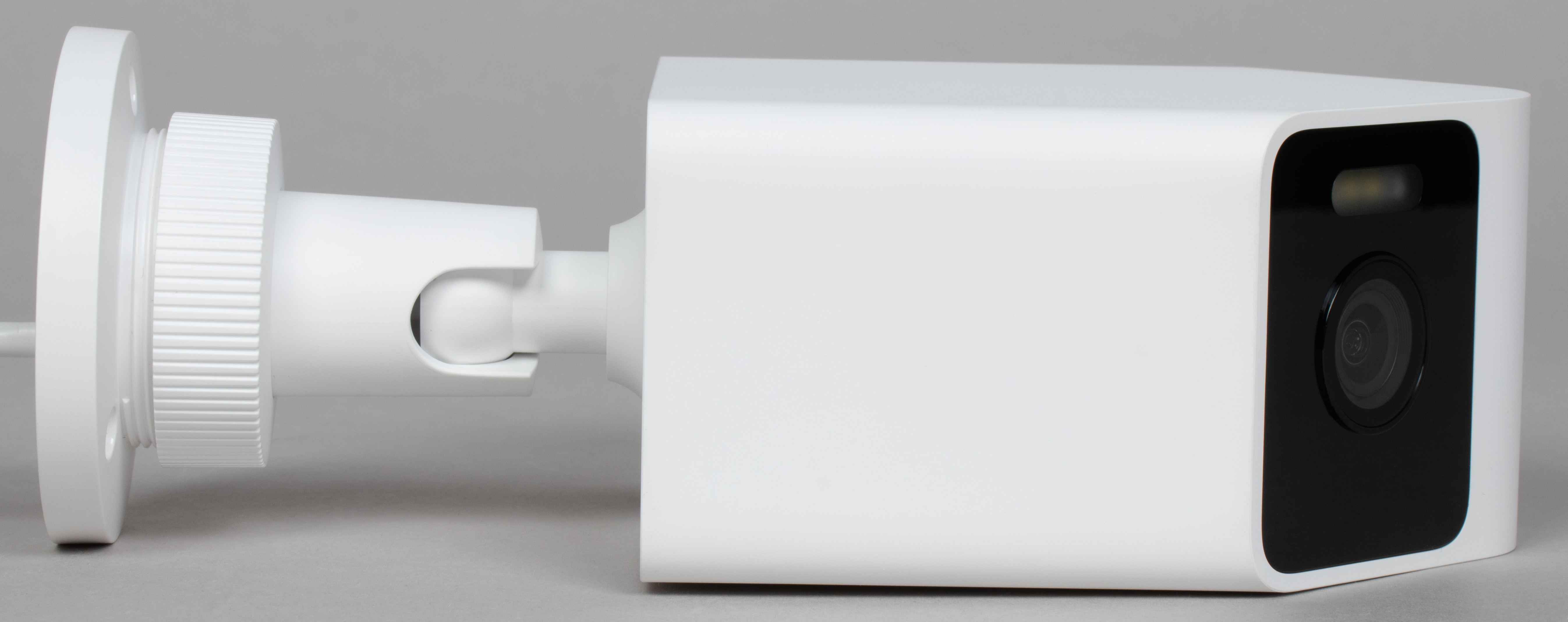
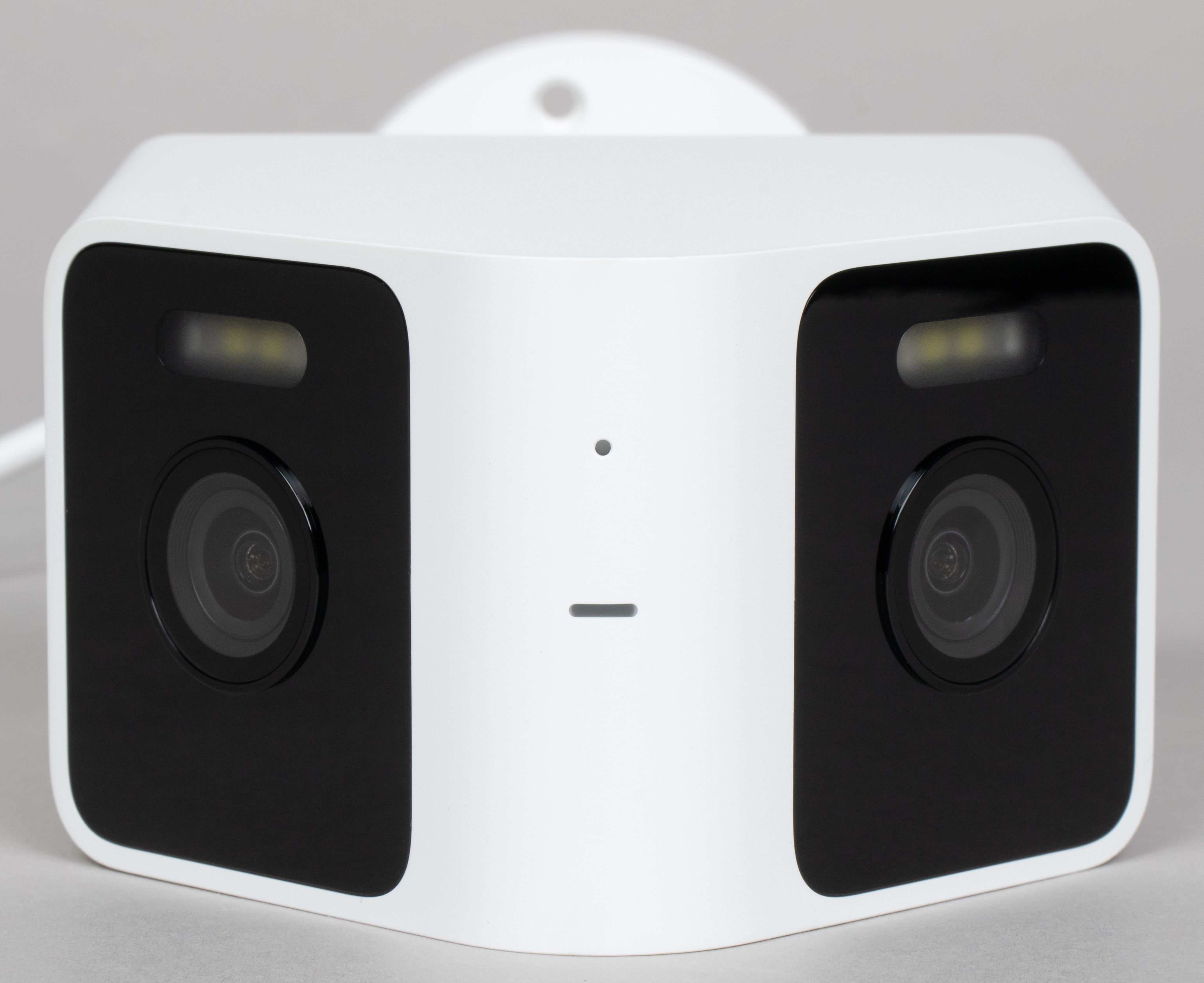
Белый пластиковый корпус камеры своей формой напоминает домик на ножке-подставке.

Но в таком положении камера никогда не окажется. Размещение объективов прямо указывает на предпочтительно горизонтальную установку прибора. И чем меньше отклонение объективов от горизонтали — тем точнее и правильнее сложится панорама.
Камера, предназначенная для уличной эксплуатации, имеет защиту класса IP66. Здесь первая цифра 6 означает пыленепроницаемость, а вторая шестерка указывает на защиту от сильных водяных струй, направленных на корпус устройства с любого направления. Таким образом, дождь и ливни камере не страшны. Также она не боится мороза и жары: температурный рабочий диапазон составляет от −30 до +60 °C, что обеспечивает надежное функционирование аппарата в нашей полосе в любой сезон.
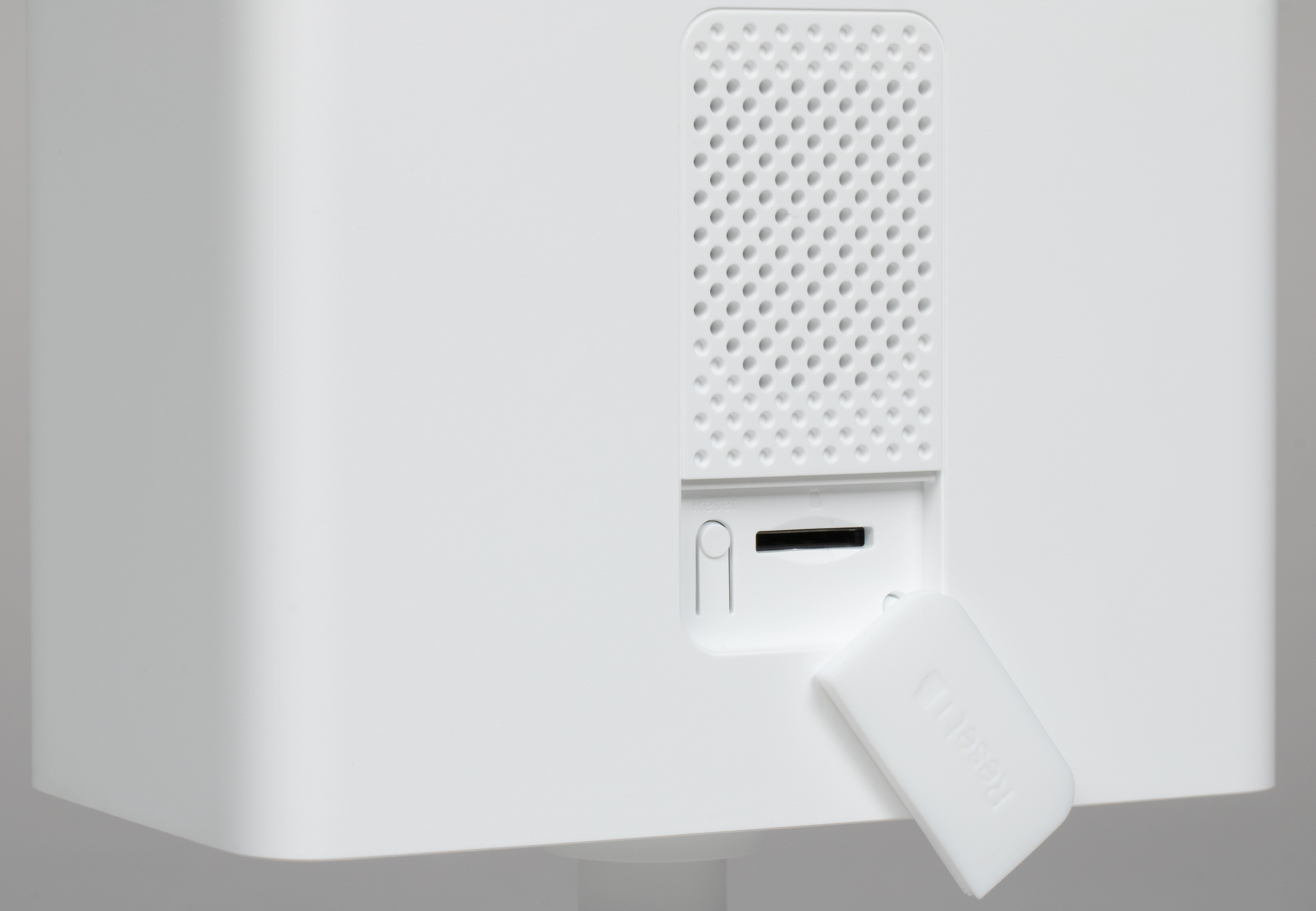
Если верхняя сторона корпуса камеры совершенно гладкая, то в нижней части можно видеть встроенную решетку динамика и заглушку, под которой спрятаны слот для карты памяти и кнопка сброса к заводским настройкам.
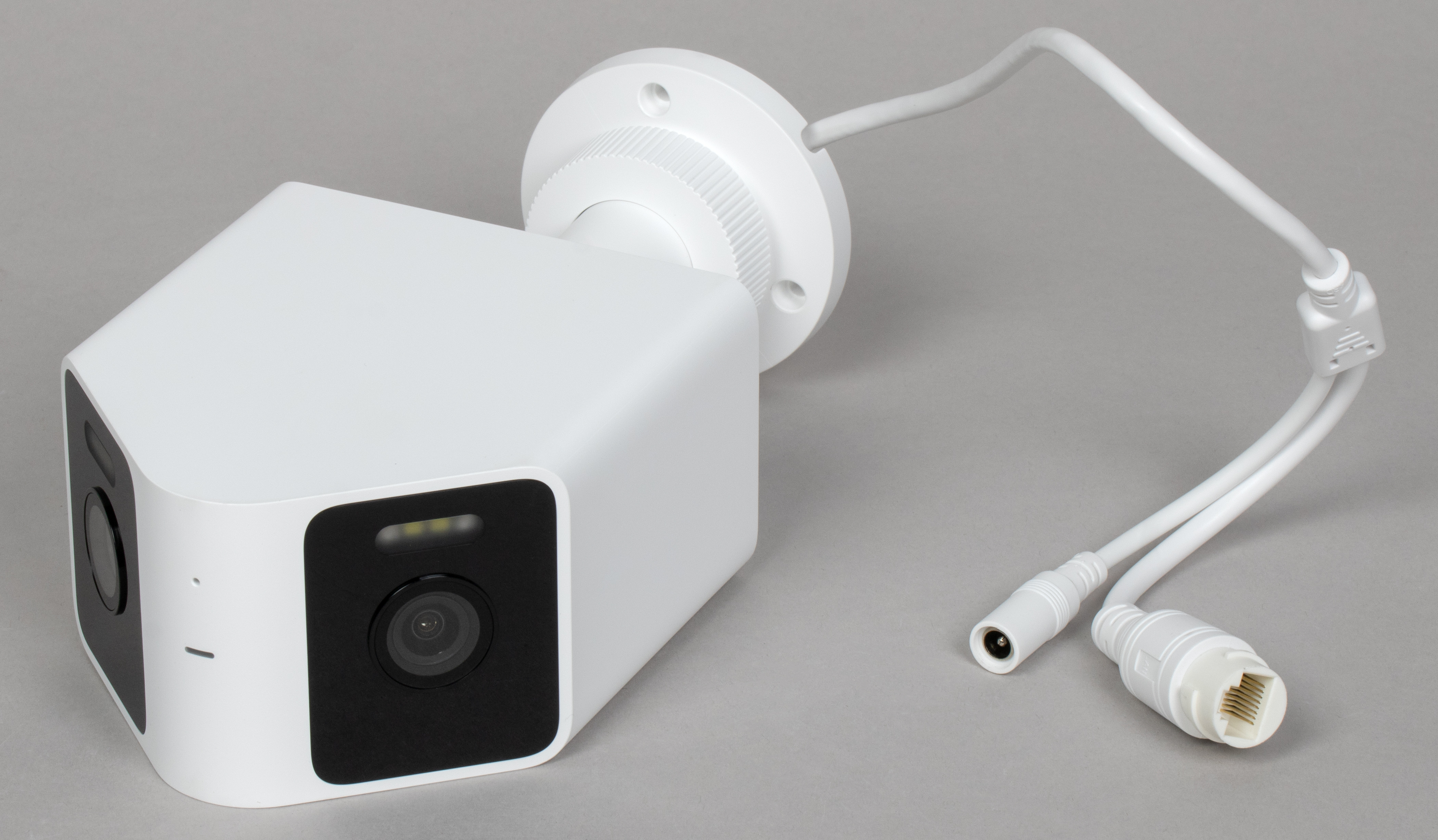
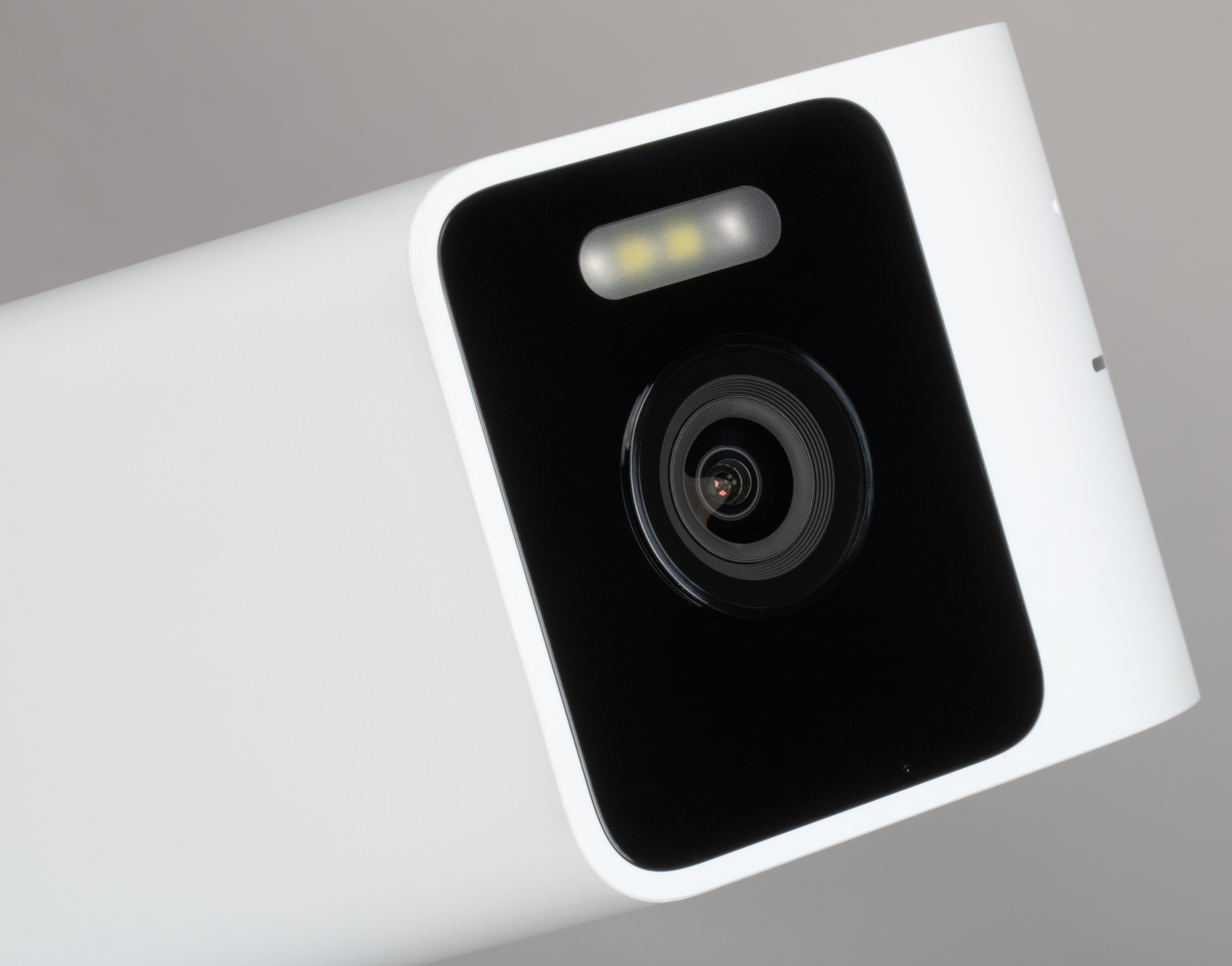
Два оптико-электронных блока камеры абсолютно одинаковы, каждый из них содержит инфракрасную и яркую белую подсветку, светочувствительный датчик и объектив.
Камеры направлены в разные стороны под углом 46°, в результате слияния двух картинок получается видеопанорама с углом обзора около 180°.
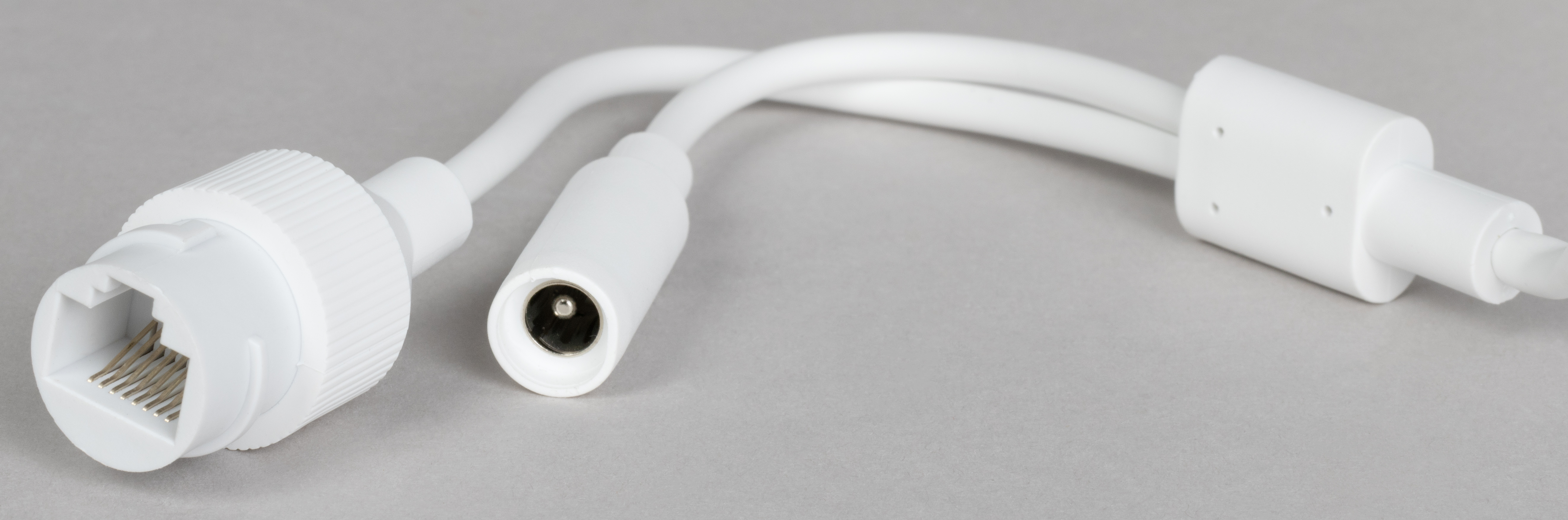
Кабель, выходящий из корпуса камеры, оканчивается двумя штекерами: разъем питания и стандартный LAN-порт. Камера, помимо Wi-Fi, может использовать еще и более надежное проводное соединение. Увы, технологию питания по локальной сети разработчики Xiaomi еще не освоили, очень жаль.
Основные технические характеристики камеры представлены в следующей таблице.
| Камера | |
|---|---|
| Производитель (торговая марка) | Xiaomi |
| Модель | Xiaomi Outdoor Camera CW100 Dual |
| Сенсор | 2 × CMOS 3 Мп |
| Объектив | 2 × f/1,6 |
| Видео/аудио | |
| Формат видео | 2 потока, 2304×1296 25 к/с каждый |
| Сжатие |
|
| Битрейт видео |
|
| Аудио |
|
| Сеть | |
| Интерфейсы |
|
| Поддержка стандартов и протоколов |
|
| Эксплуатационные требования | |
| Программные и аппаратные |
|
| Эксплуатационные характеристики | |
| Локальное хранилище | карта памяти microSD до 256 ГБ |
| PTZ | нет |
| Питание | адаптер 12 В 1 А |
| Габариты | 105×198×71 мм |
| Допустимые рабочие температуры | от −30 до +60 °C |
| Класс защиты | IP66 (6x — пыленепроницаемость, x6 — указывает на защиту от сильных водяных струй, направленных на корпус устройства с любого направления) |
| Функции |
|
| Ориентировочная стоимость | 4 тысячи рублей |
Настройки
Тестирование камеры проводилось в городской местности, камера была закреплена над окном, выходящим во двор.
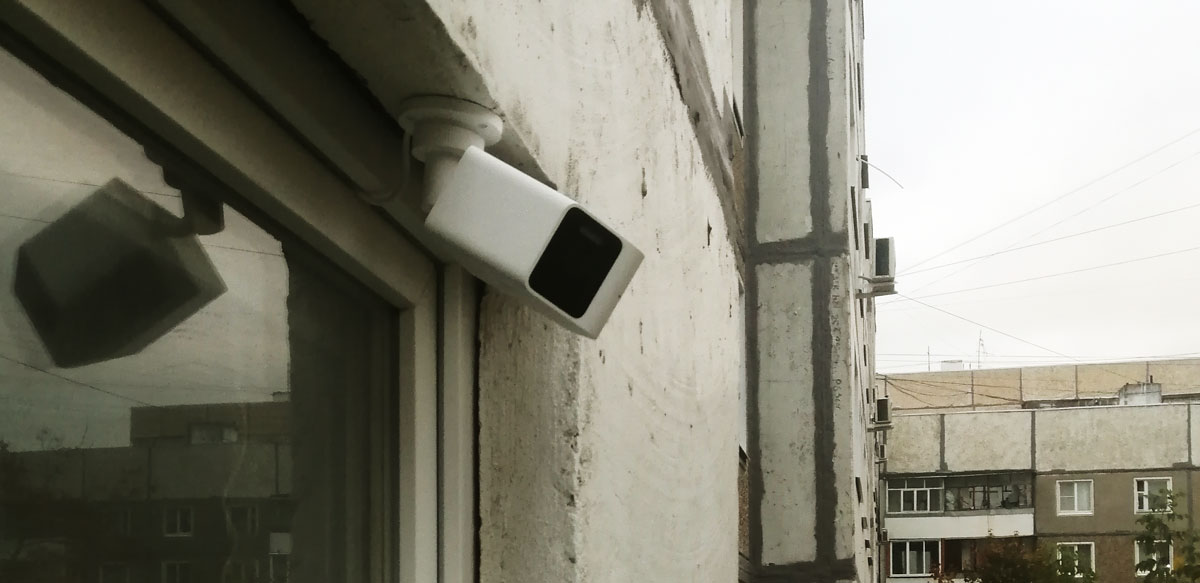
Имеющаяся локация подошла почти идеально: в поле зрения обоих объективов оказался въезд во двор. Никто не пройдет и ничто не проедет незамеченным.
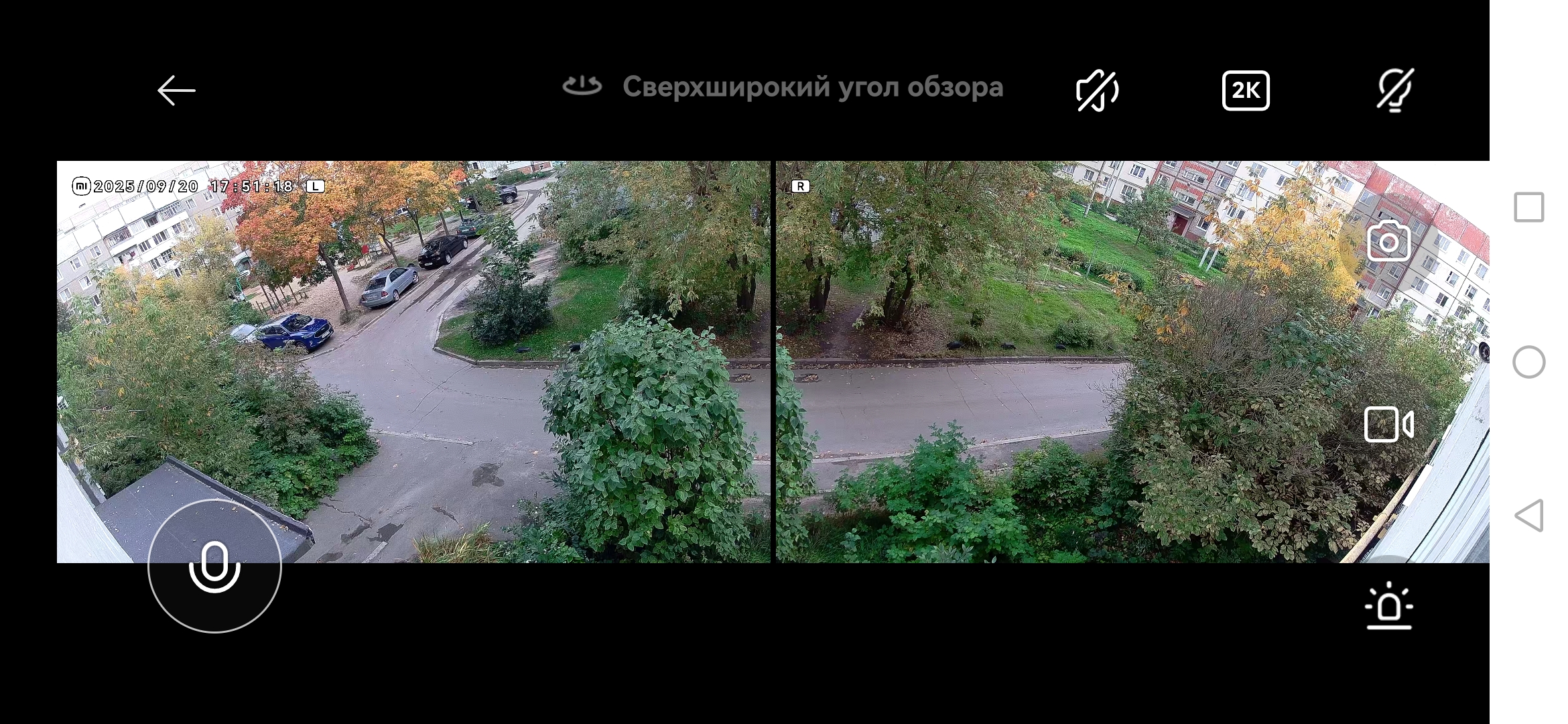
Все общение с камерами Xiaomi традиционно осуществляется только через мобильные приложения, установленные на смартфон или планшет. Посредством компьютера это сделать невозможно, если не брать в расчет эмуляторы Android для ПК.
Инженеры Xiaomi добились того, чтобы процесс подключения и настройки камер не требовал от пользователя никаких знаний. Базовых представлений о работе с мобильными интерфейсами вполне достаточно. Первое и главное требование — сначала нужно подключить камеру к приложению, и лишь затем думать о том, куда и как ее прикрепить. Иначе говоря, при первом включении желательно, чтобы камера находилась в руках.
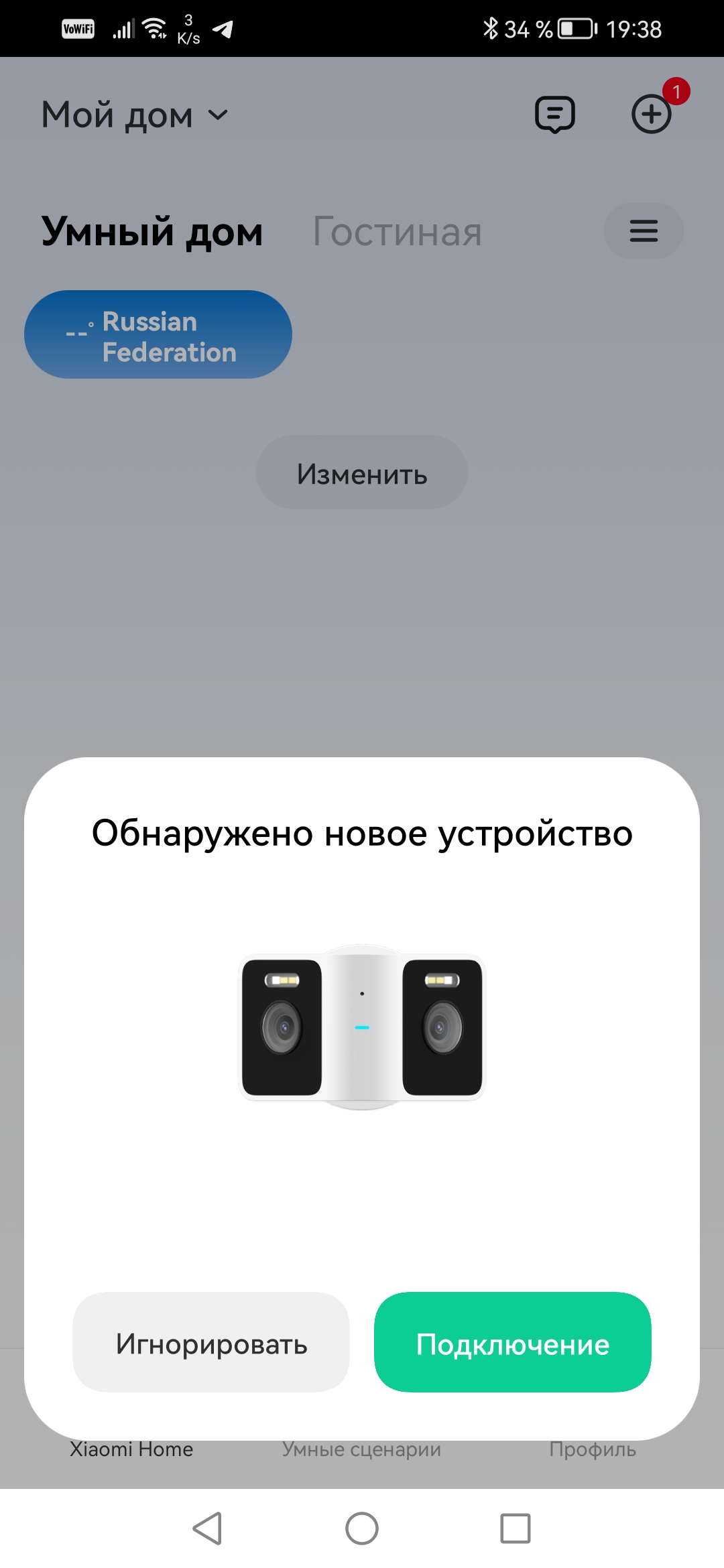
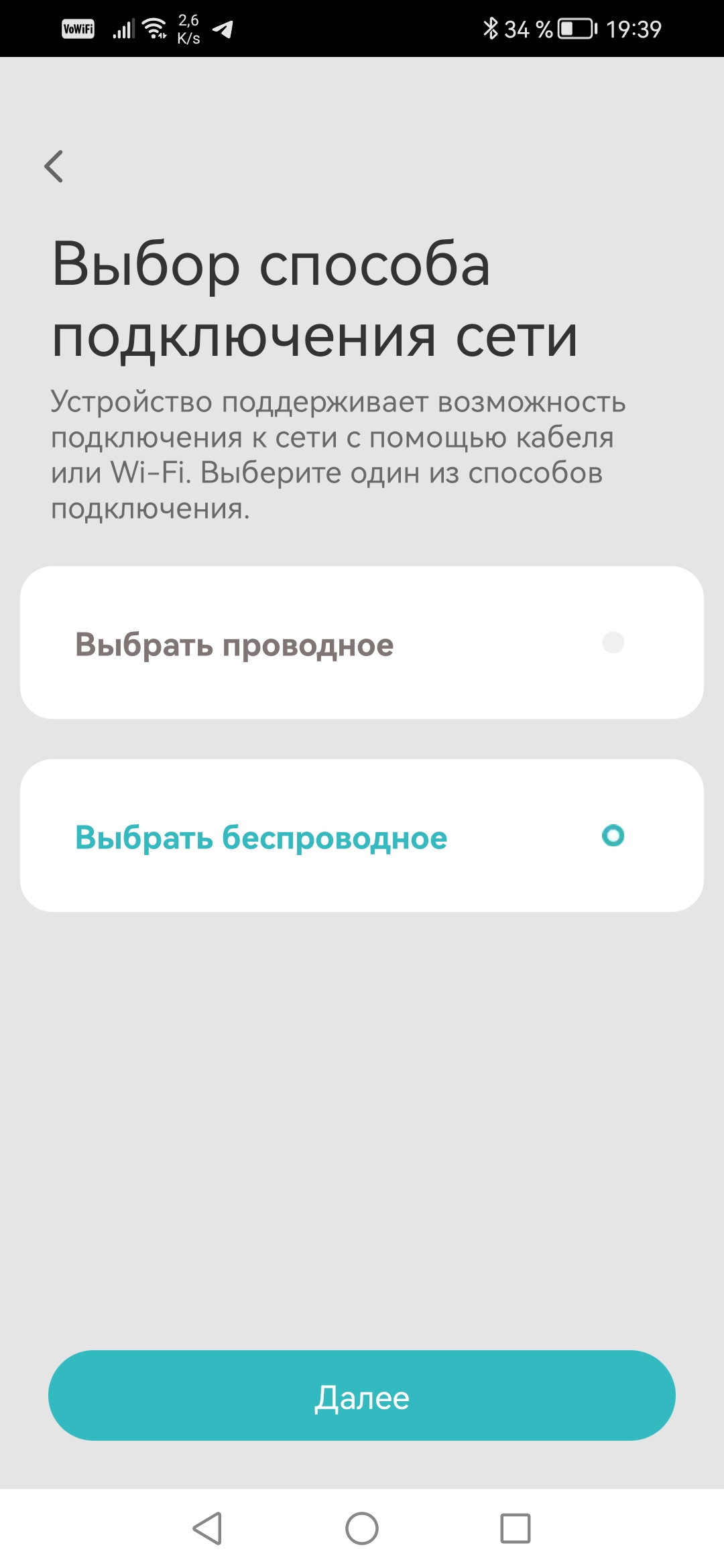

Рассматриваемая модель камеры оснащена двумя сетевыми интерфейсами: проводным и беспроводным (на самом деле — тремя, ведь есть еще и Bluetooth, но он используется лишь в процессе обнаружения камеры при первом подключении). При установке пользователь сам может выбрать подходящий ему тип подключения, тут все зависит от приоритетов и возможностей. Проводное подключение — без сомнений, надежнее Wi-Fi, однако требует протягивания LAN-кабеля от роутера (коммутатора) к камере. Очень жаль, что и эта модель не умеет получать питание по локальной сети, иначе было бы достаточно подвести к аппарату один-единственный LAN.
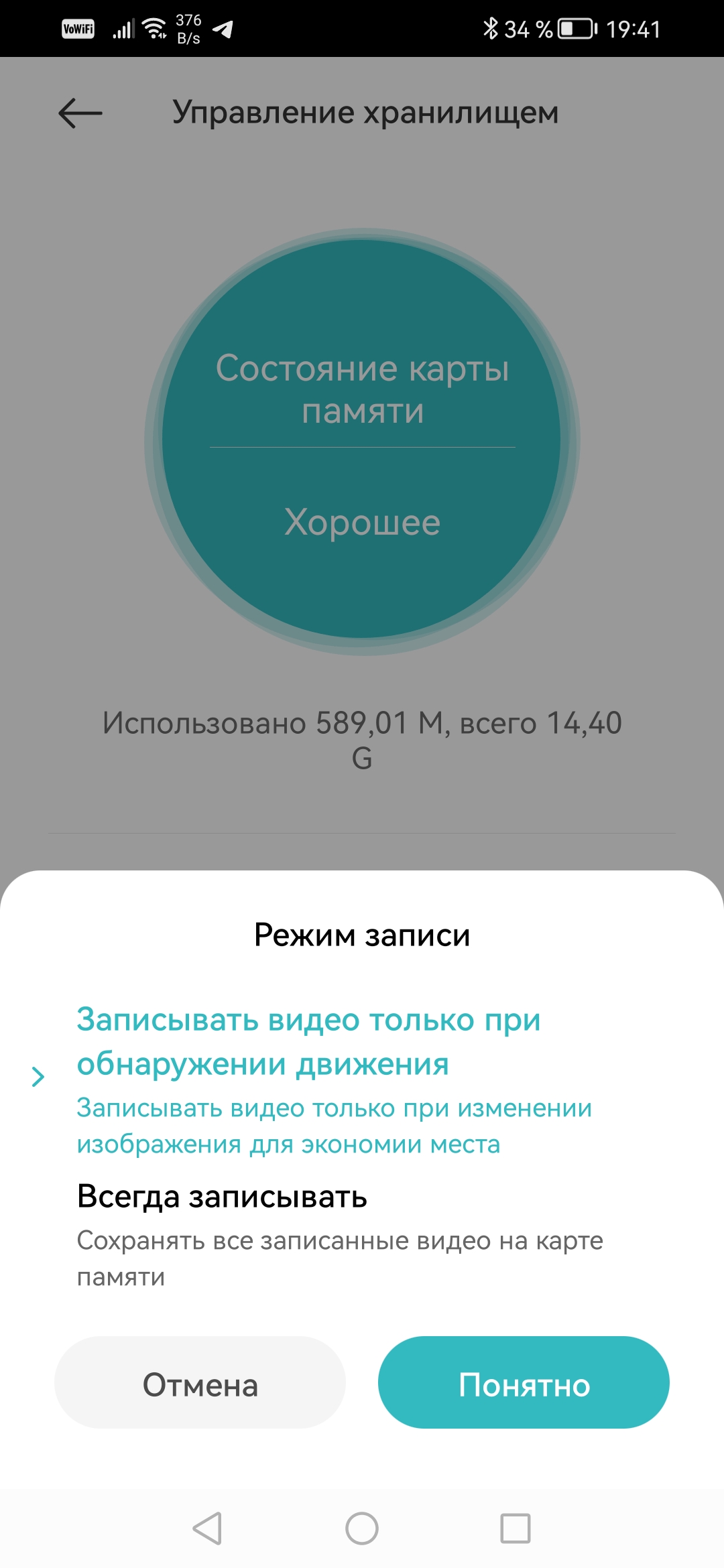
Если подключение камеры прошло успешно, вы с большой долей вероятности увидите предложение отформатировать карту памяти, которая была вставлена в слот. Не игнорируйте это требование, без форматирования средствами камеры запись архива невозможна. Также не забудьте переключить режим записи на обнаружение движения, иначе карта памяти быстро забьется ненужным статичным видео, в котором ничего не происходит.
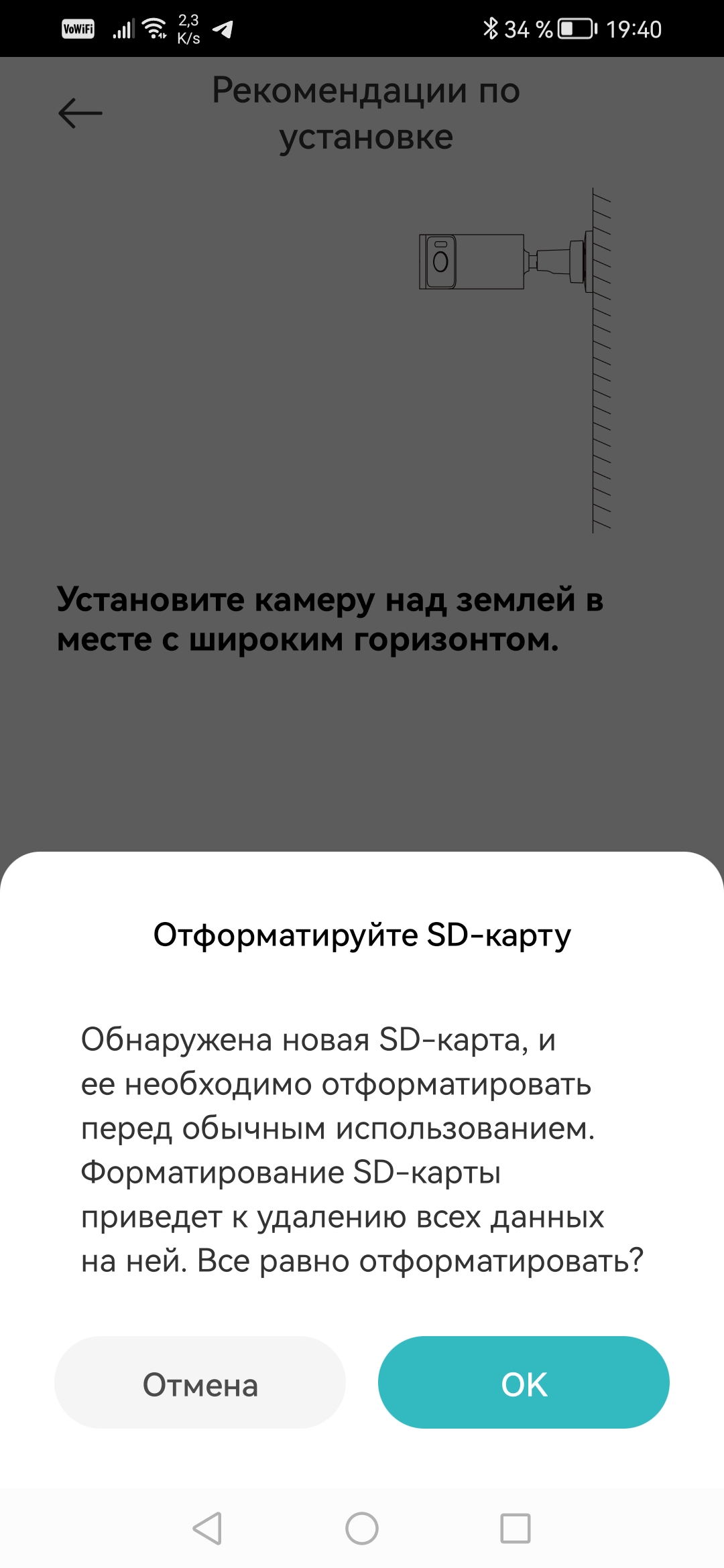
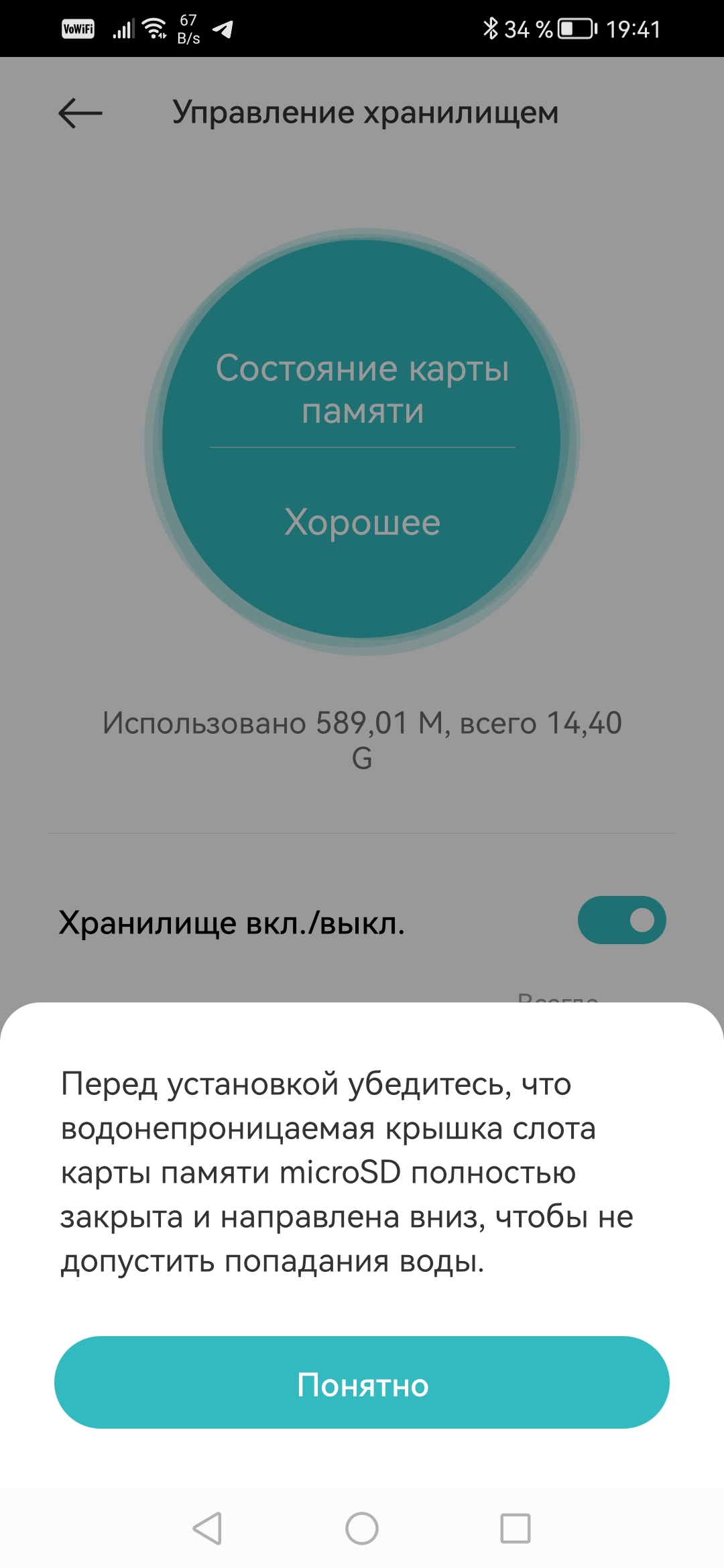
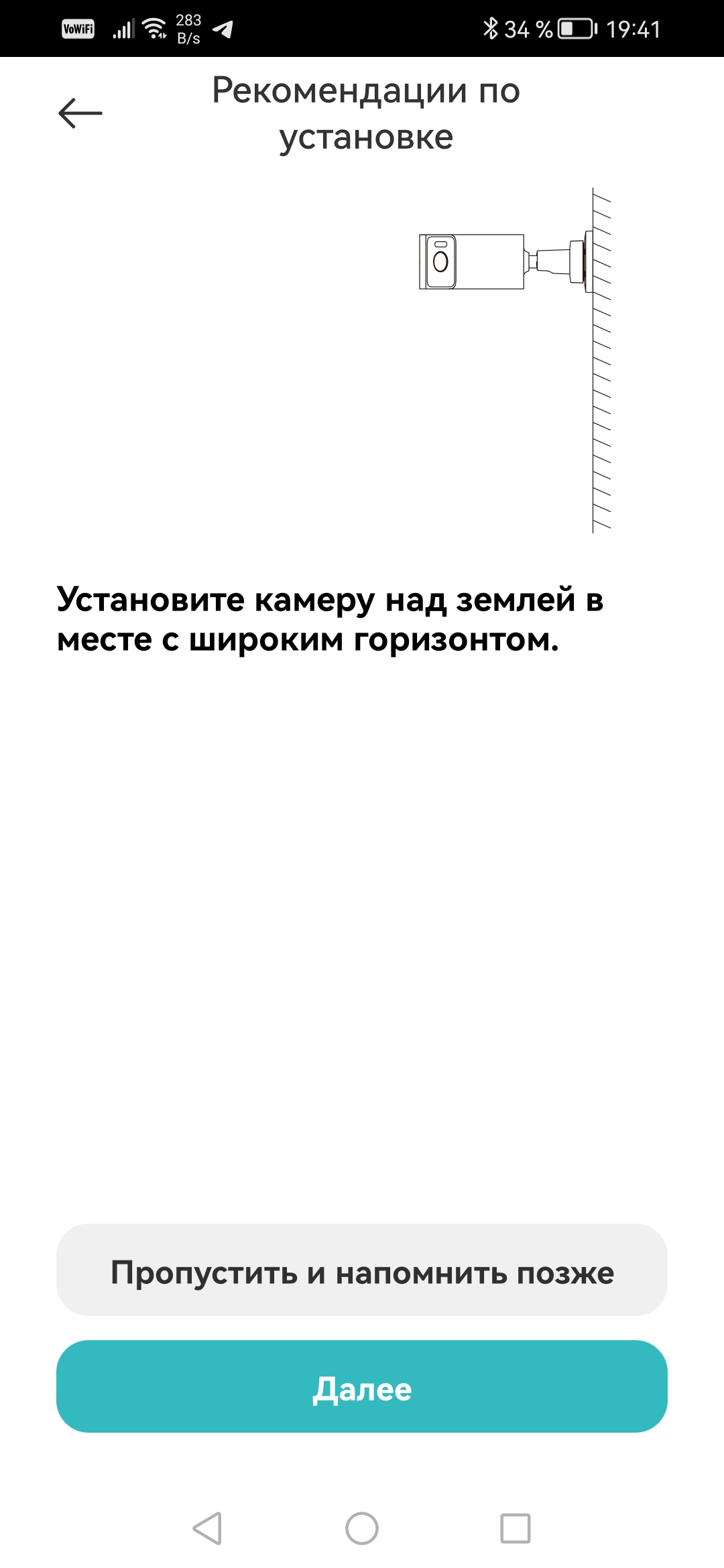
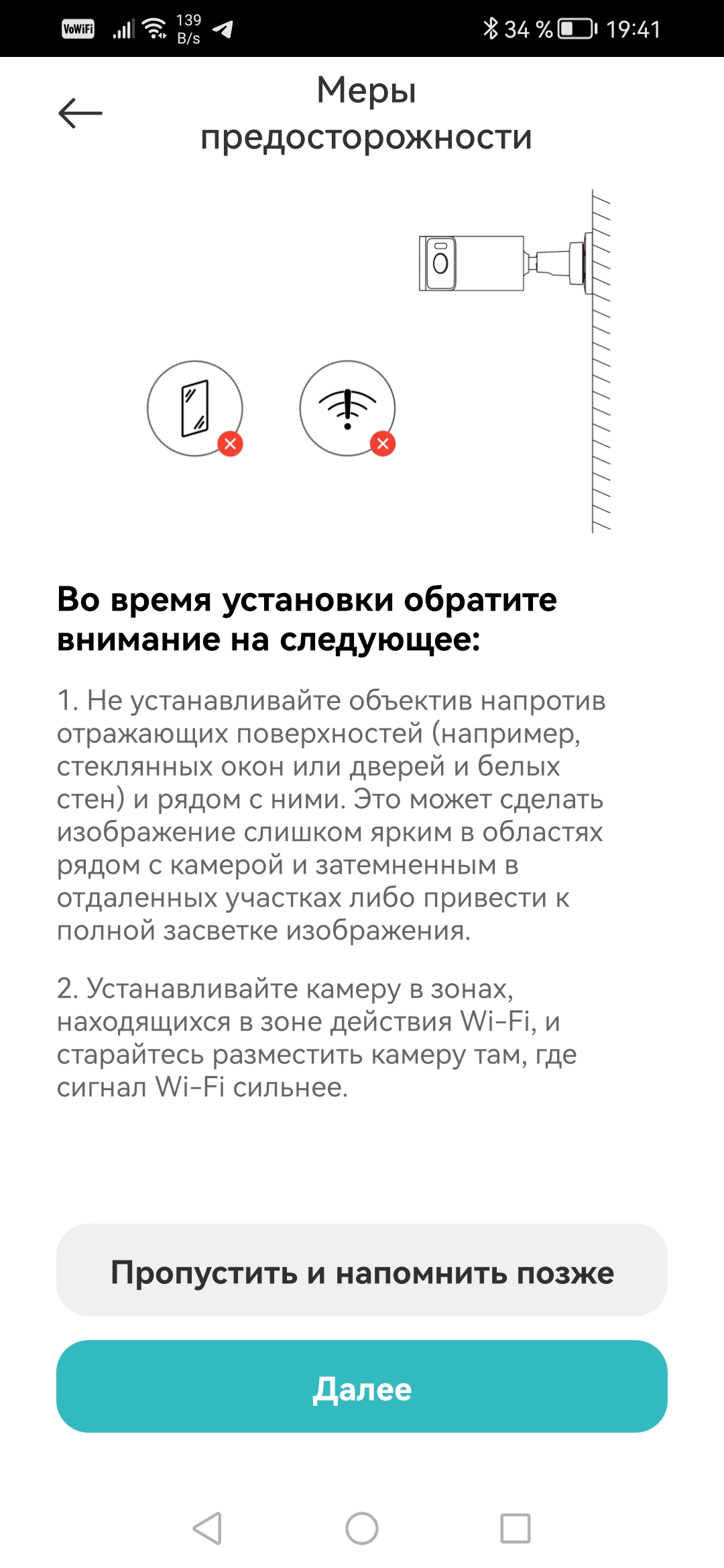
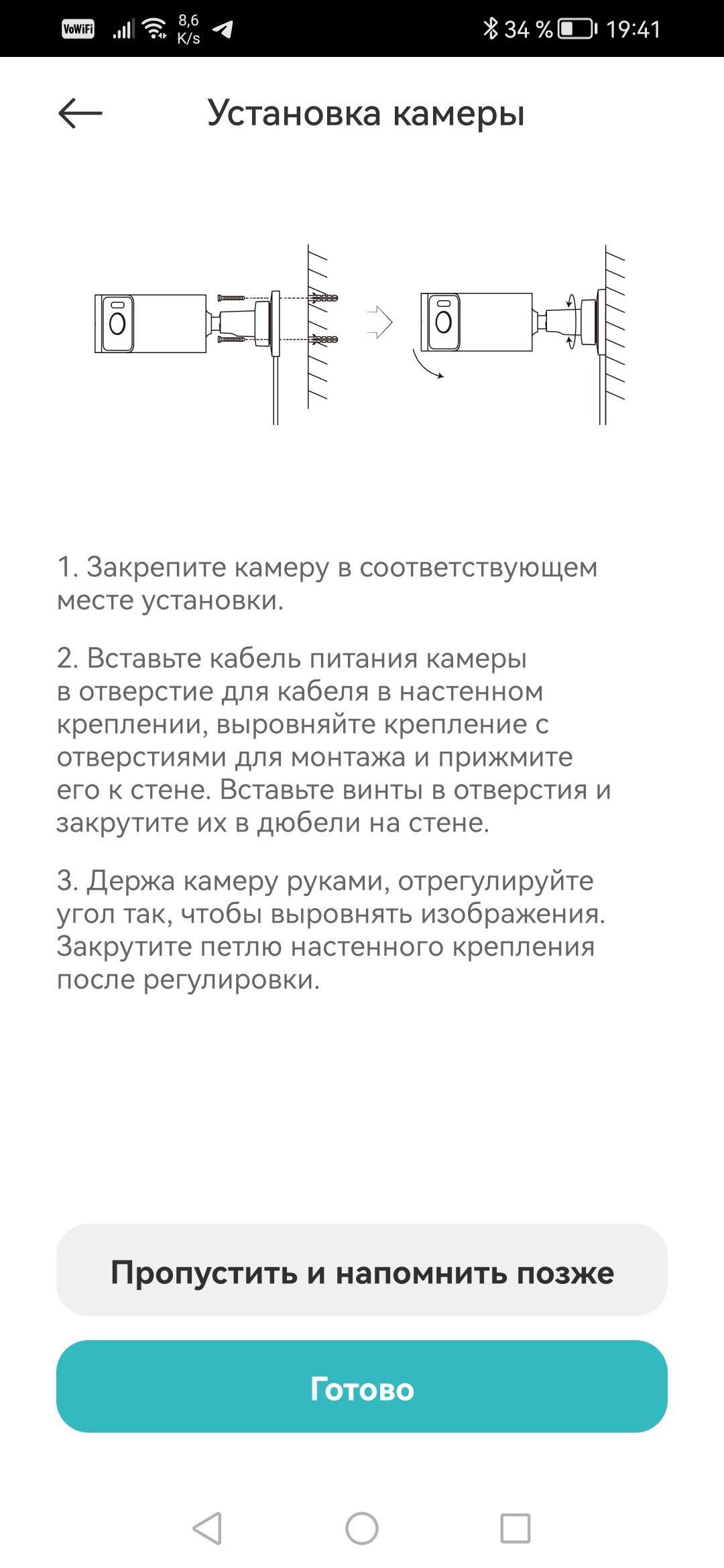
Также полезными могут оказаться советы по установке камеры, которые услужливо отображаются приложением. Советы дельные, и относятся не ко всем типам камер, а к данной конкретной модели.
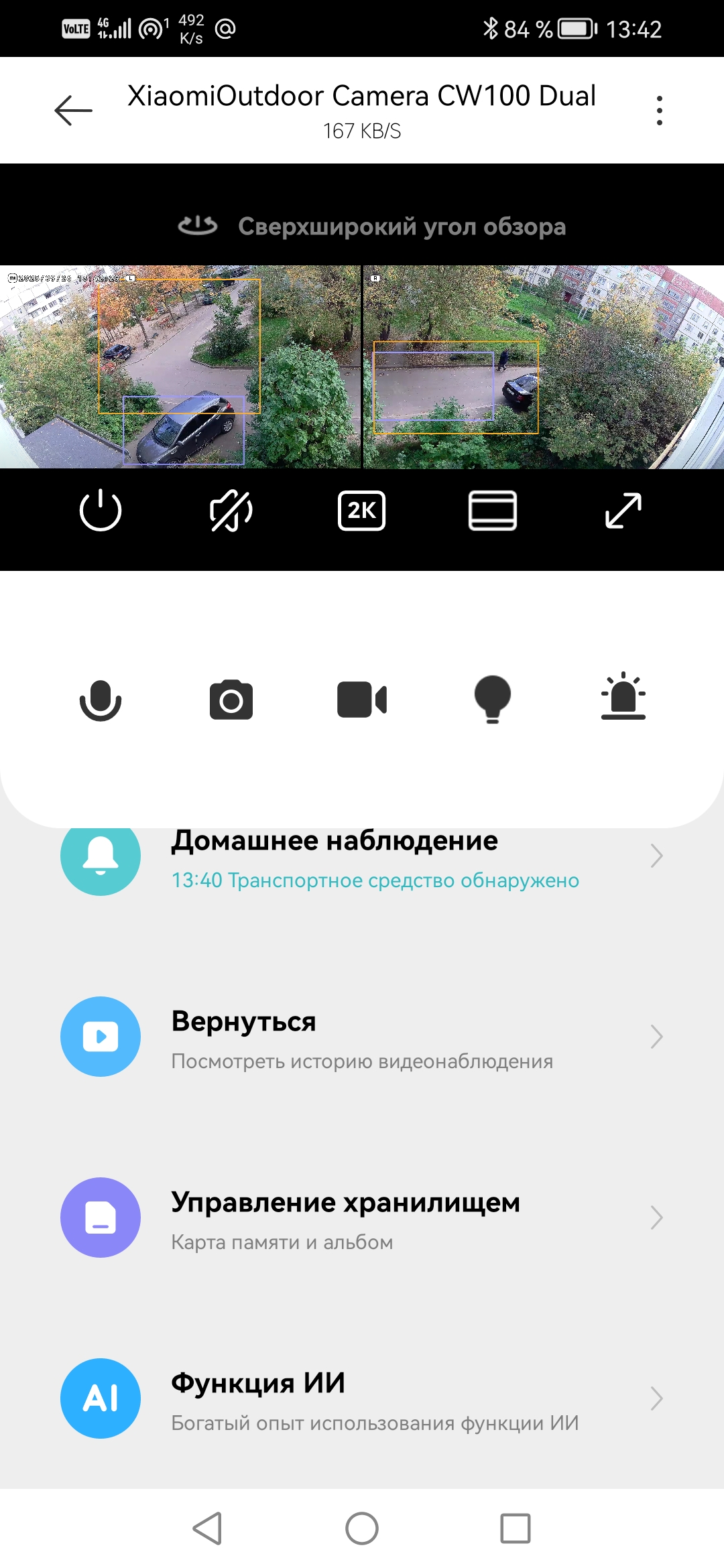
После подключения камеры в приложении Xiaomi Home появится плашка с живым изображением. Нажав на нее, пользователь перейдет в главное окно. Здесь, в зоне окна видеотрансляции, имеются инструменты для быстрого доступа ко многим функциям: включение/отключение динамика или микрофона, активация подсветки и сирены, переключение качества потока и способов отображения картинки, ручное создание скриншота (стоп-кадра) или видеозаписи. Видео с камер может отображаться «столбиком» или в виде панорамы.
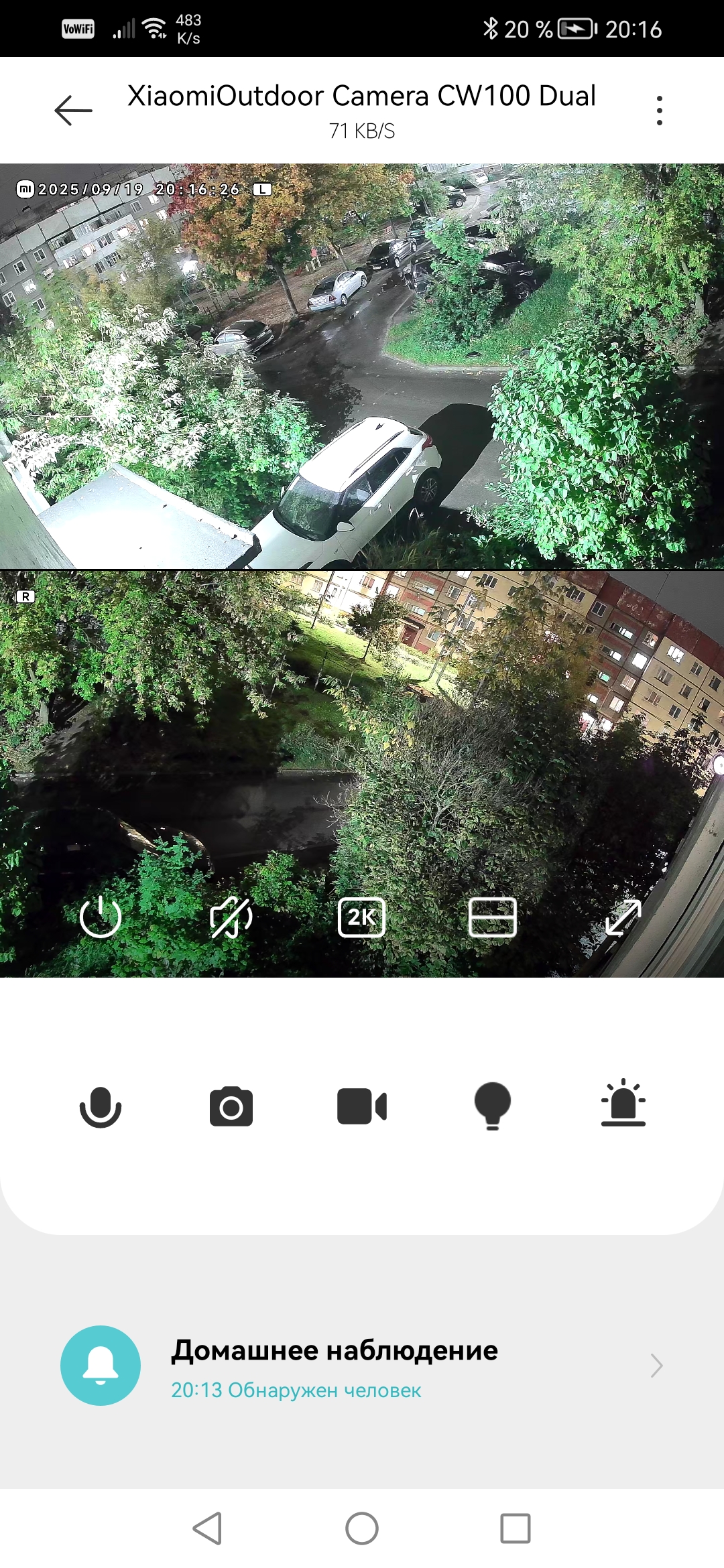
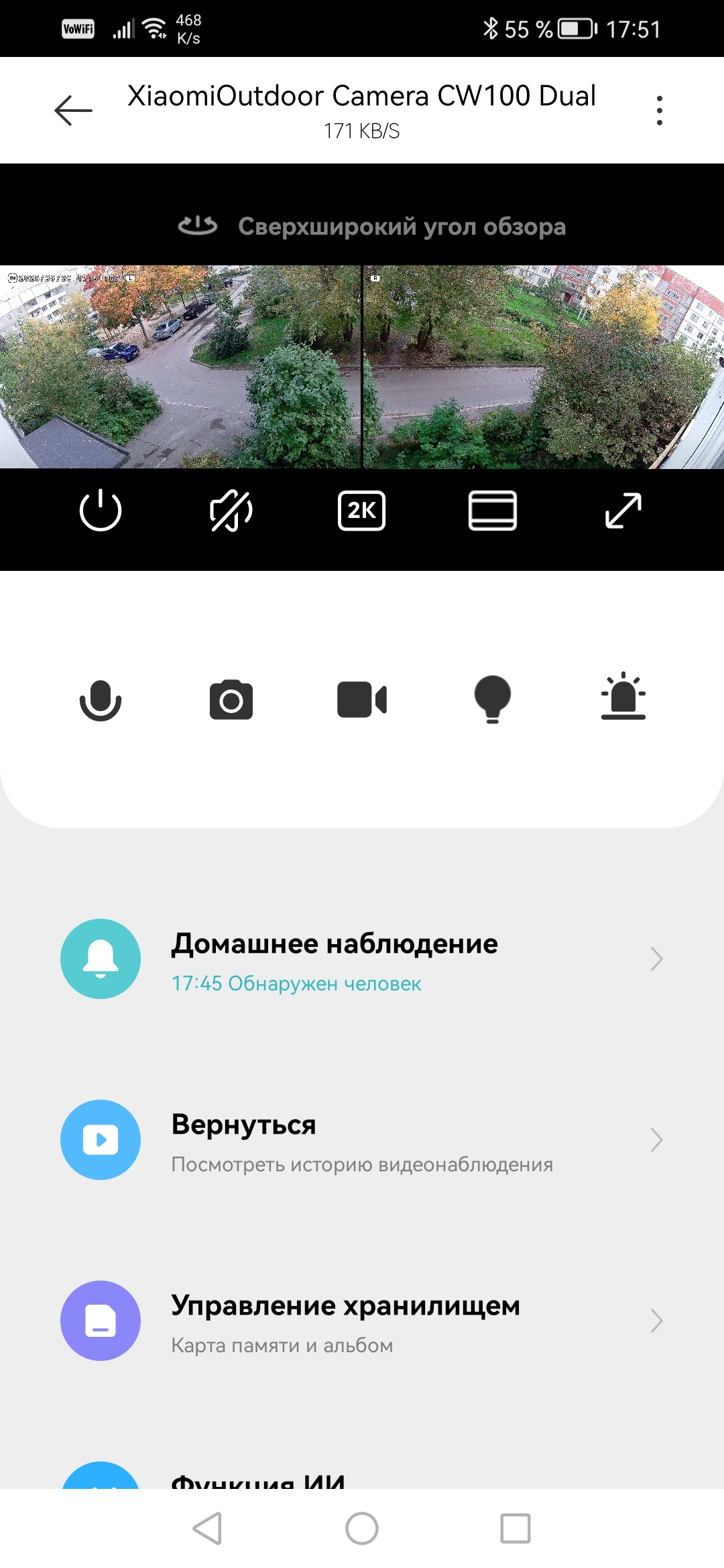
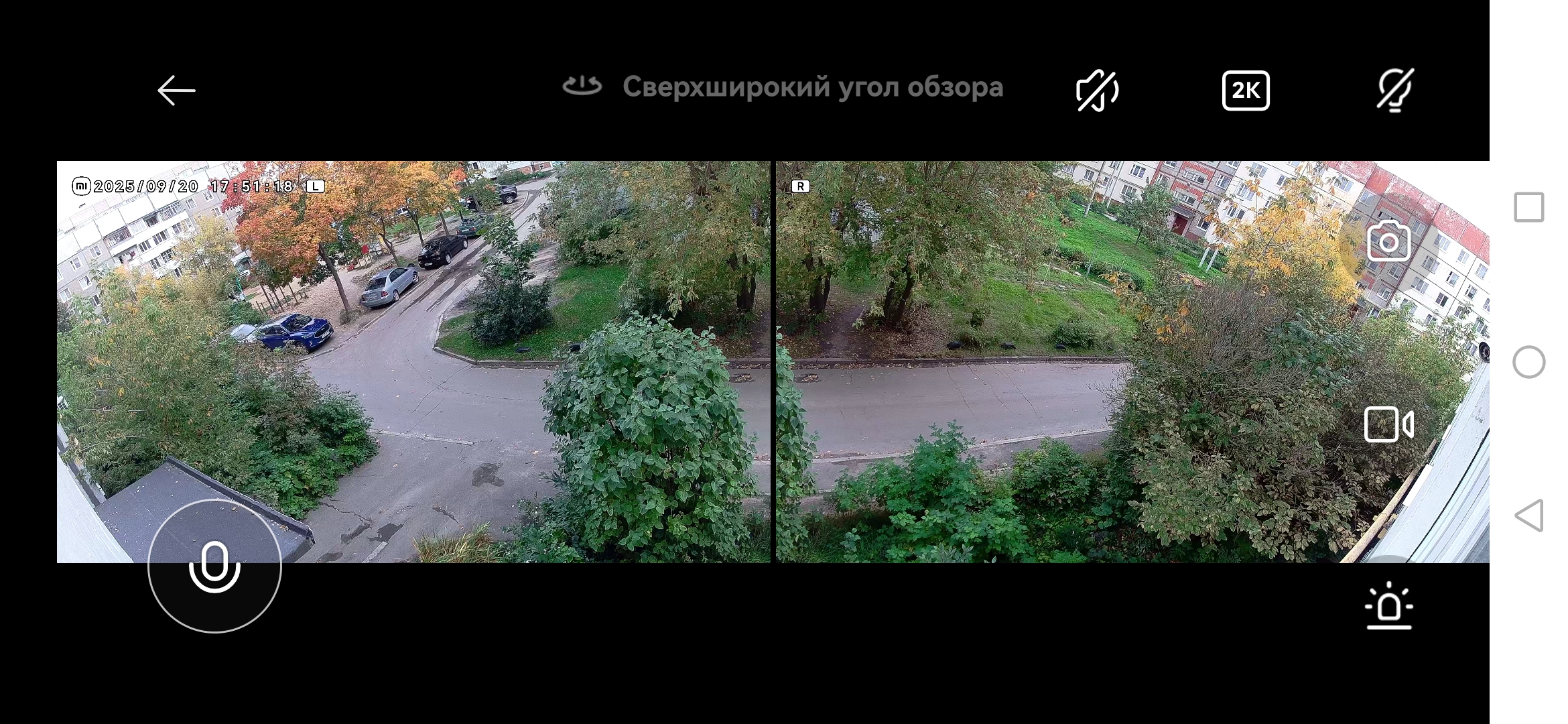
В полноэкранном режиме можно видеть, что обе камеры расположены под таким углом, чтобы снимать «с запасом».
Настройки камеры довольно содержательные: они разбиты на категории, внутри которых могут находиться дополнительные подпункты.
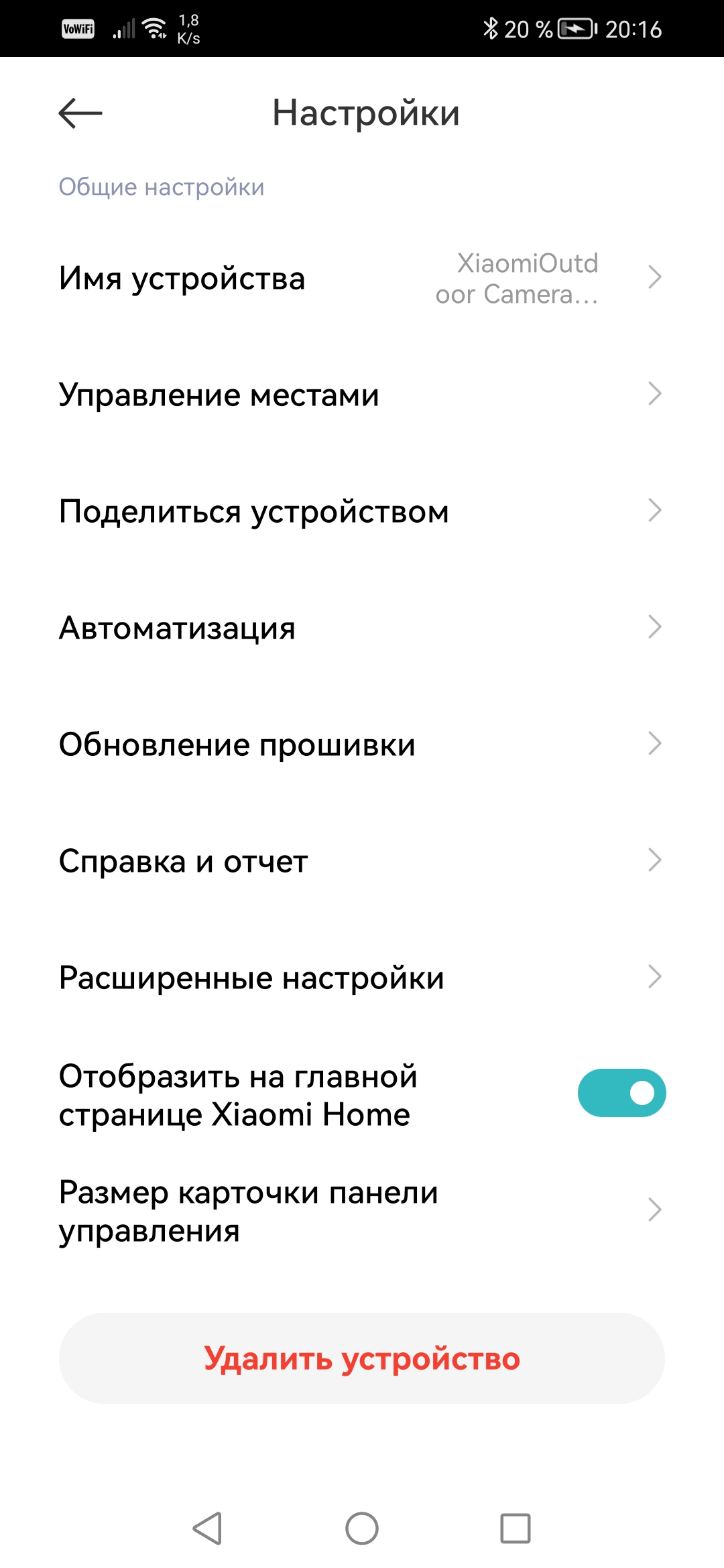
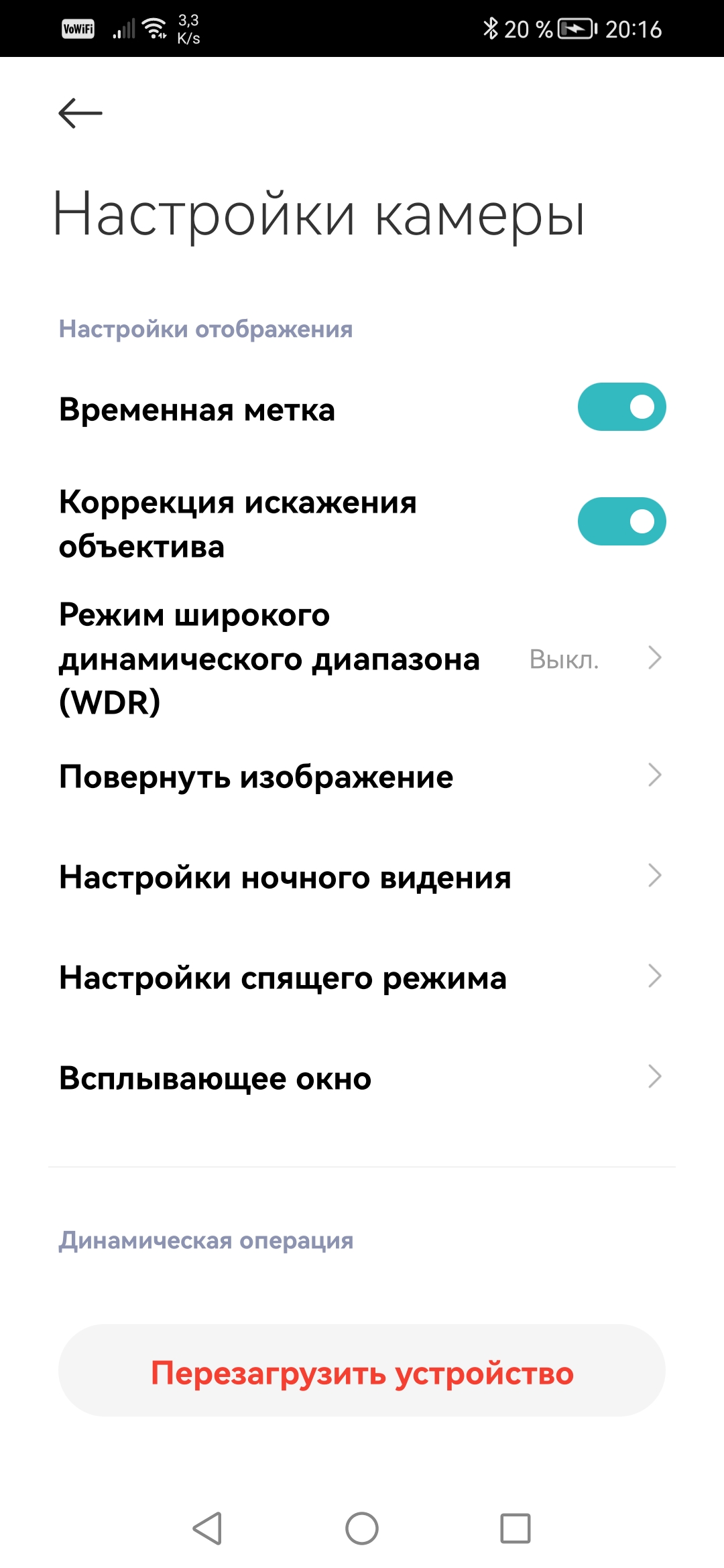
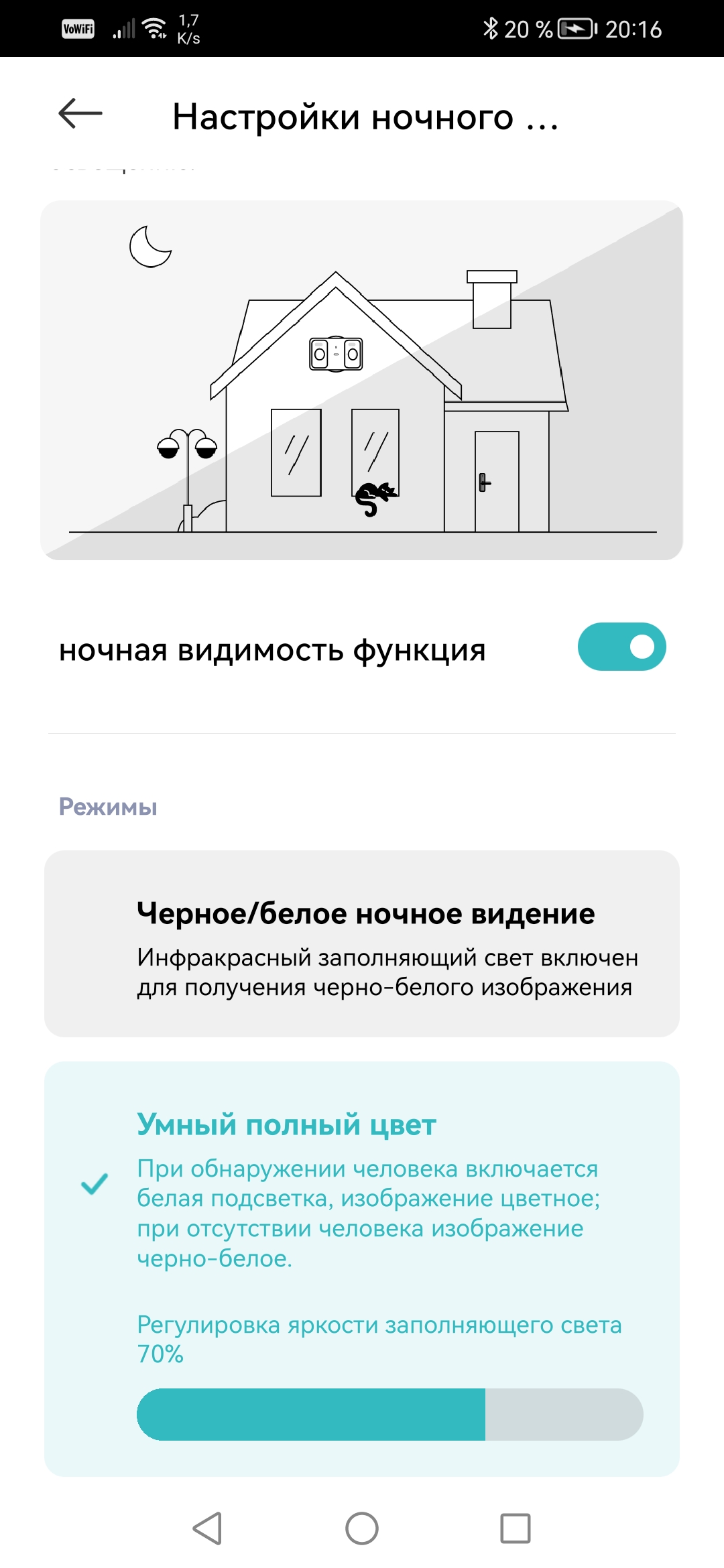
Но все эти настройки меркнут перед другой категорий параметров — ИИ. Теперь эти настройки вынесены в отдельный блок, который ожидаемо называется «Функция ИИ».
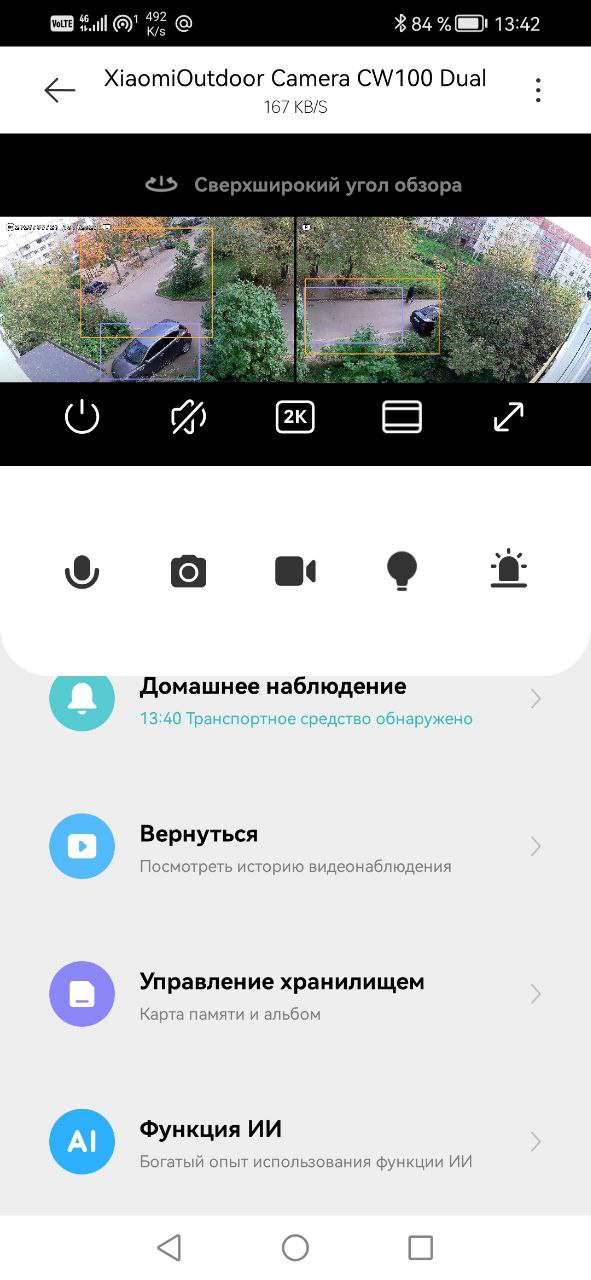
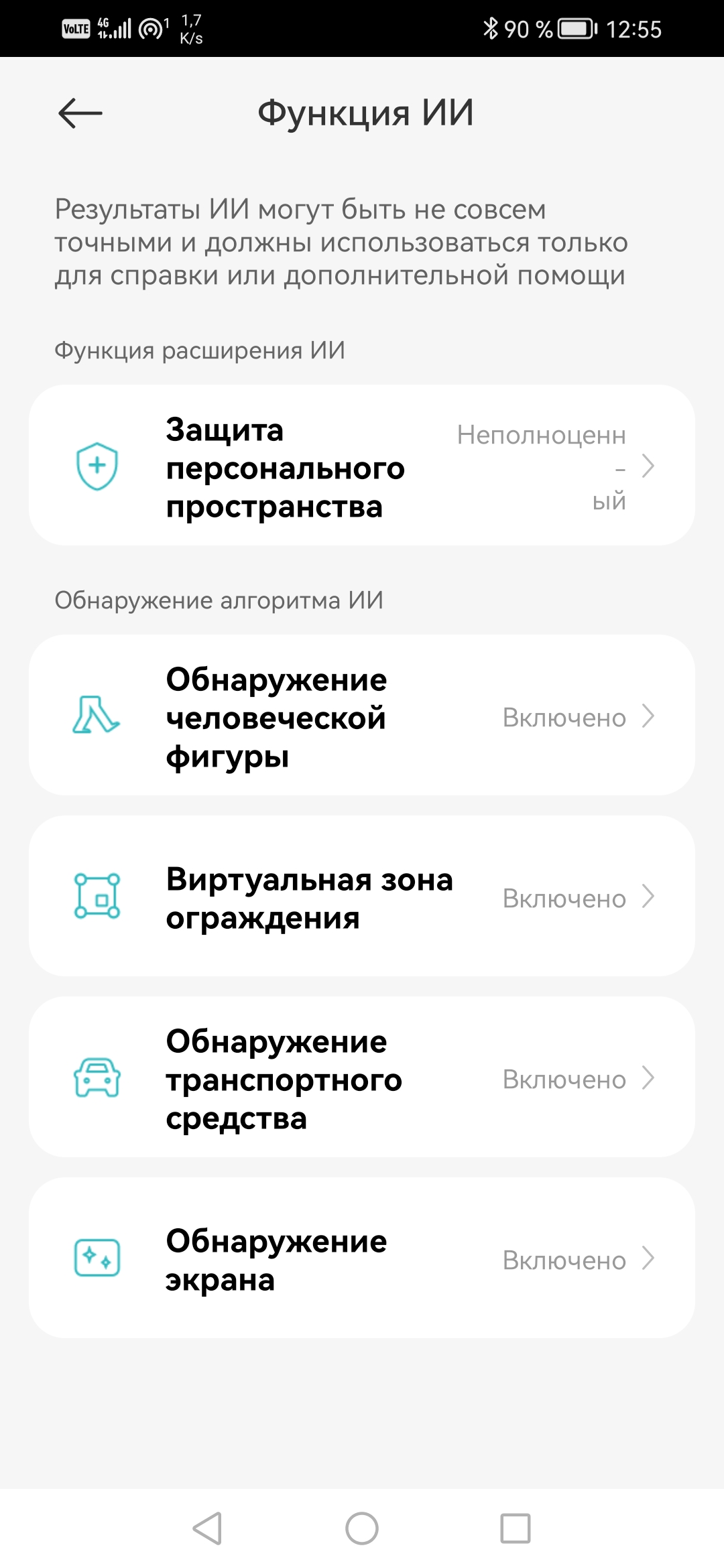
Камеры Xiaomi «умнеют» с каждым следующим поколением, а перечисление новых функций занимает все больше времени. Рассматриваемая камера бьет рекорды по количеству типов событий, которые она способна идентифицировать. Причем делать это одновременно. Так, настройки, имеющиеся в ИИ-блоке, определяют поведение камеры в следующих случаях:
- вход в охраняемую зону и выход из нее
- обнаружение фигуры человека
- пересечение виртуального ограждения
- обнаружение транспортного средства
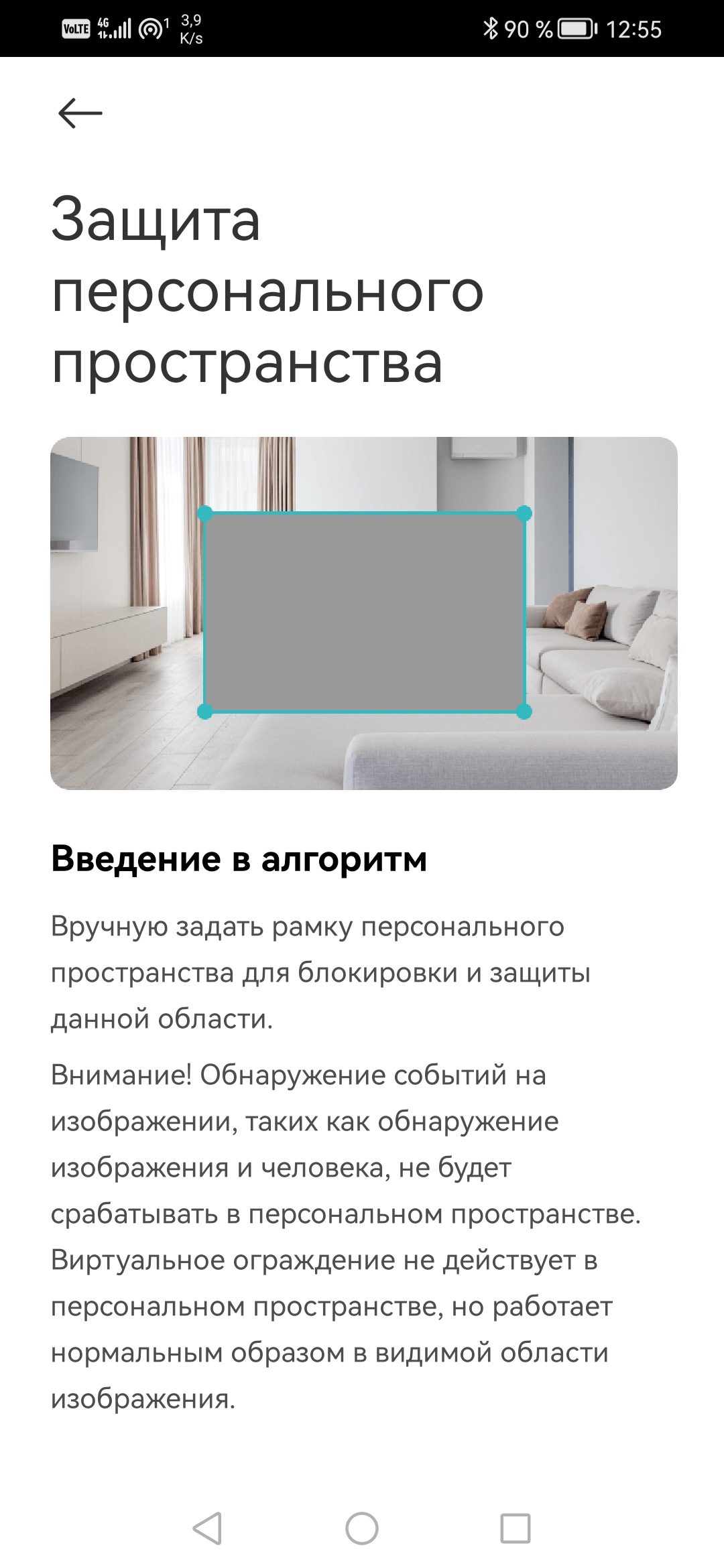
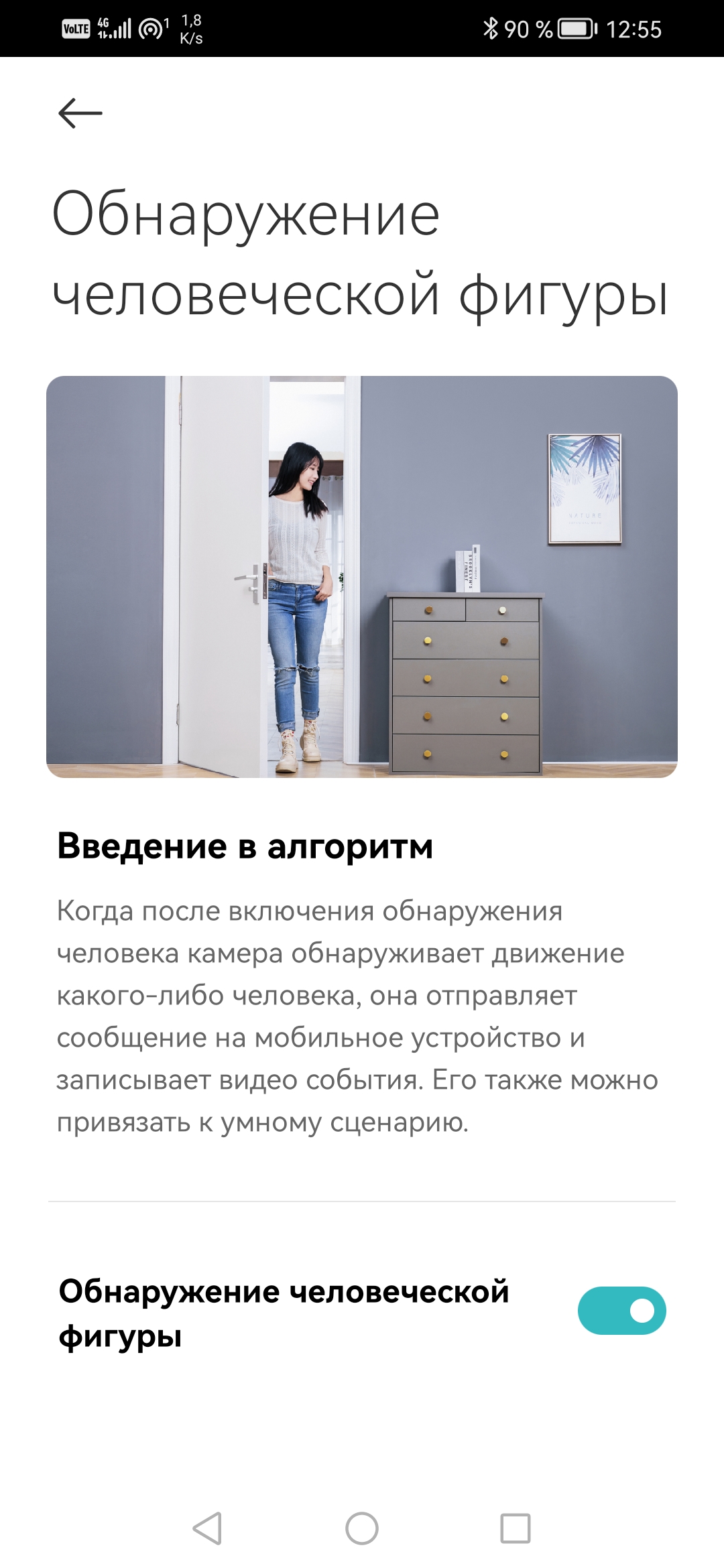
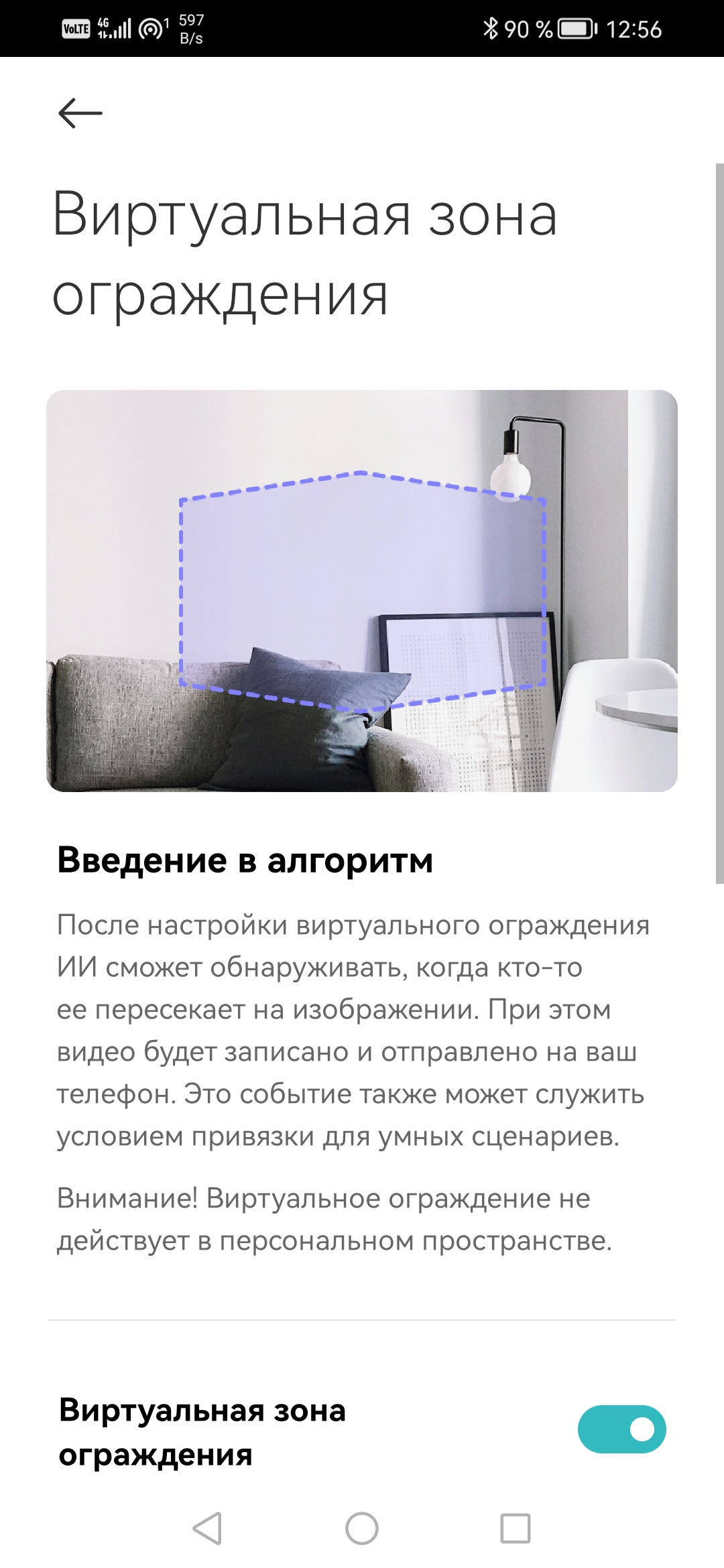
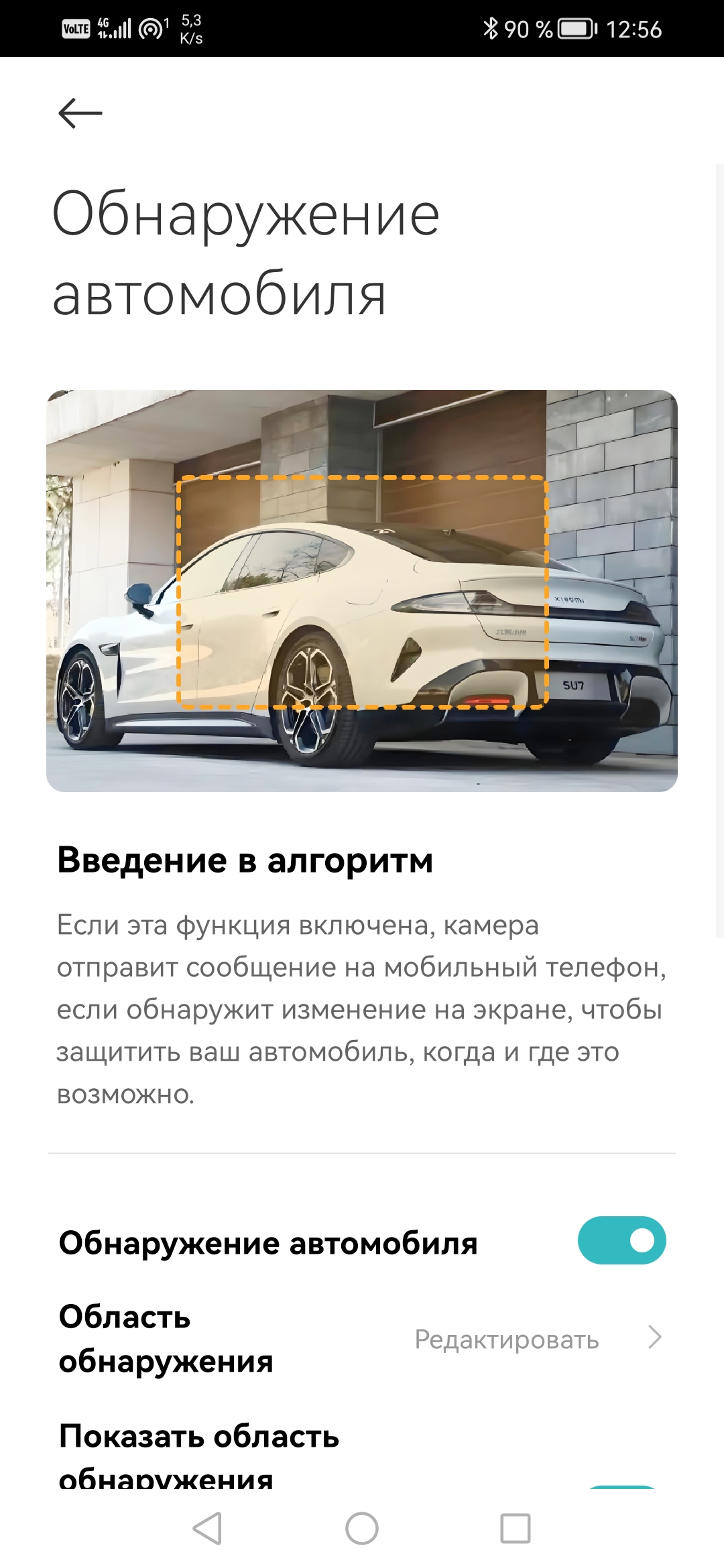
Примечательно, что каждая ИИ-функция имеет свои собственные настройки. Например, камера способна не только определить наличие автомобиля в кадре, но и предупредит, если к автомобилю приблизится некто посторонний.
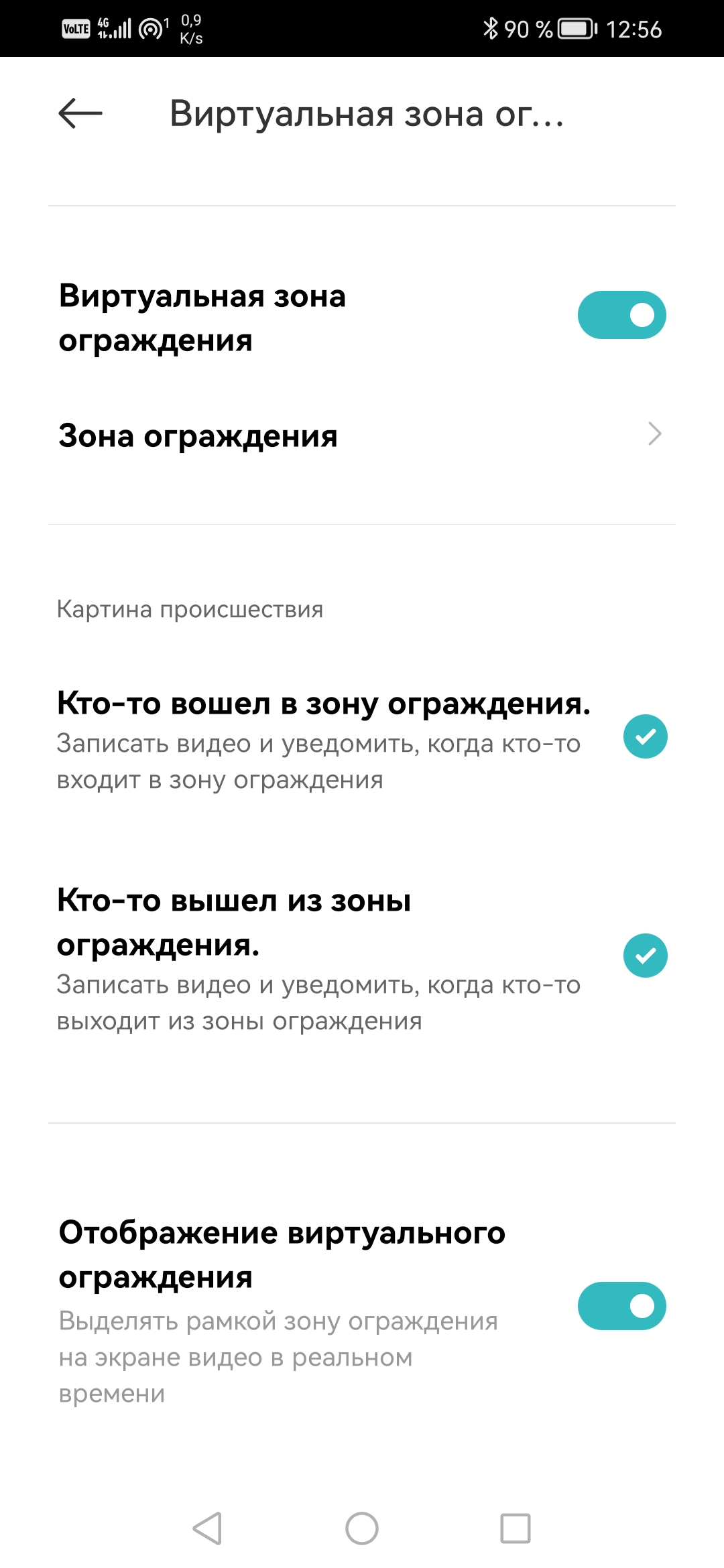
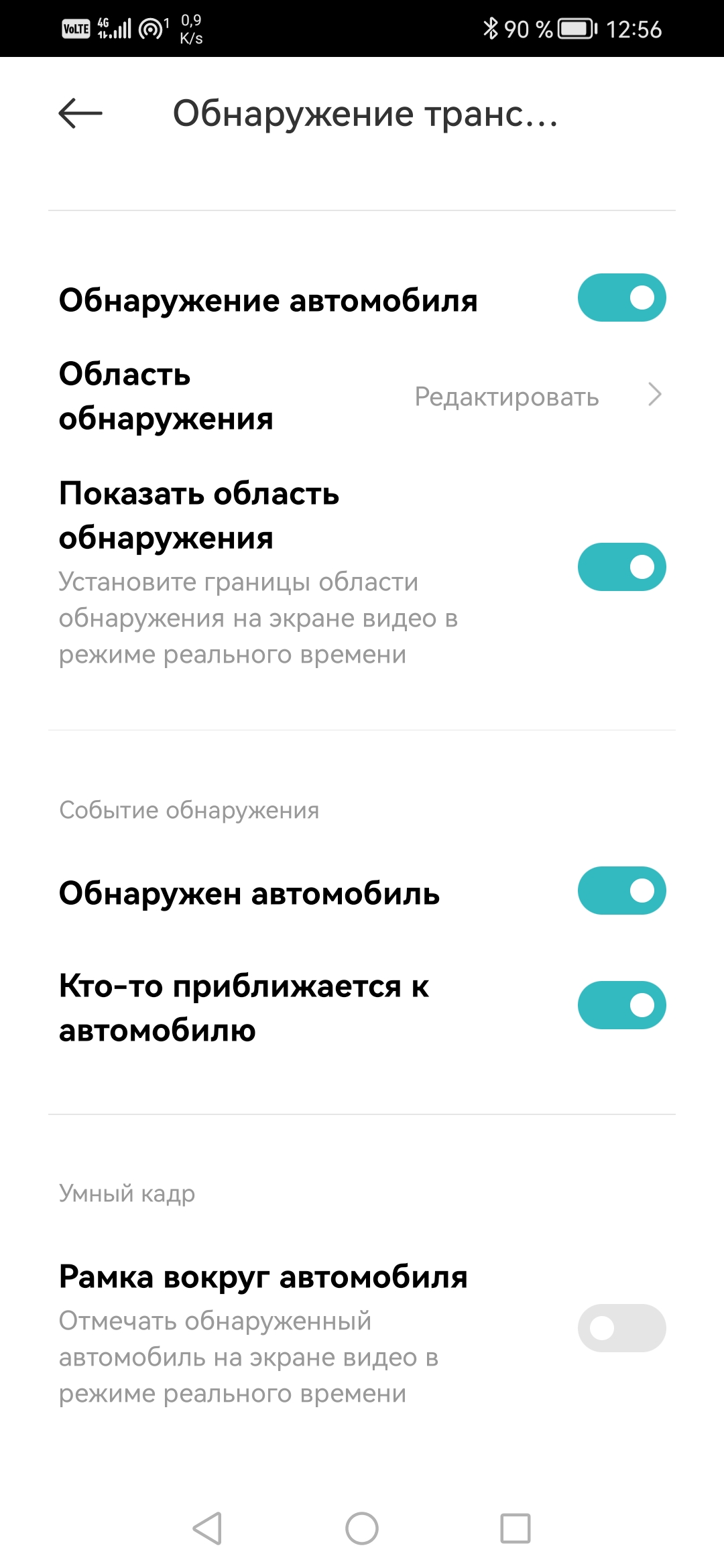
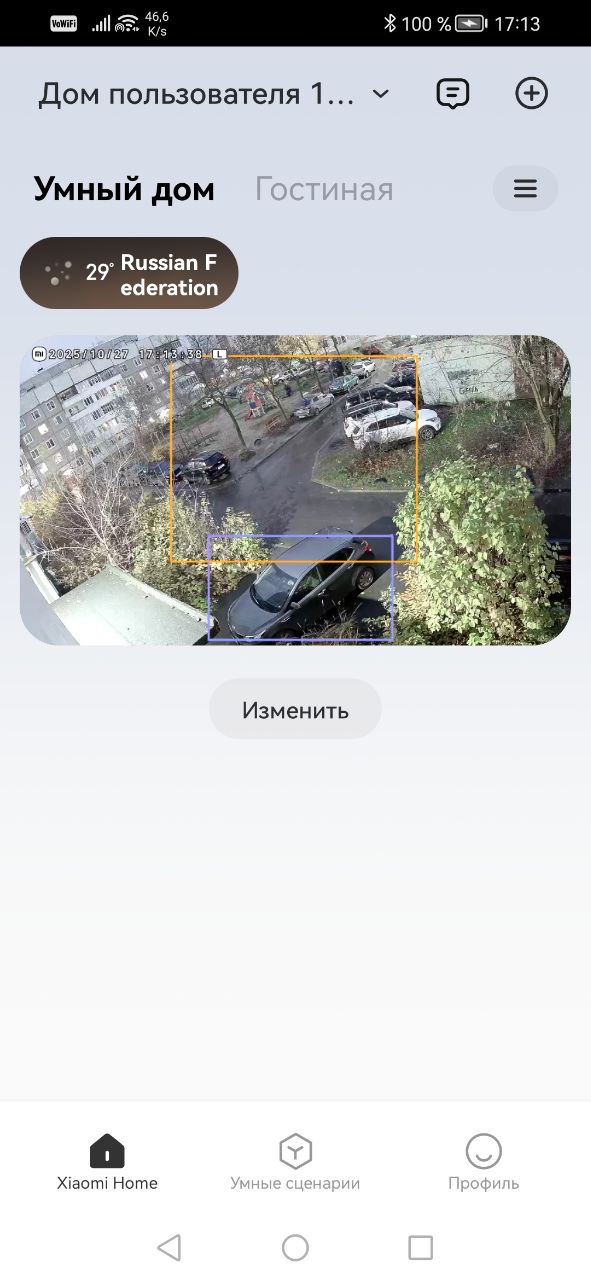
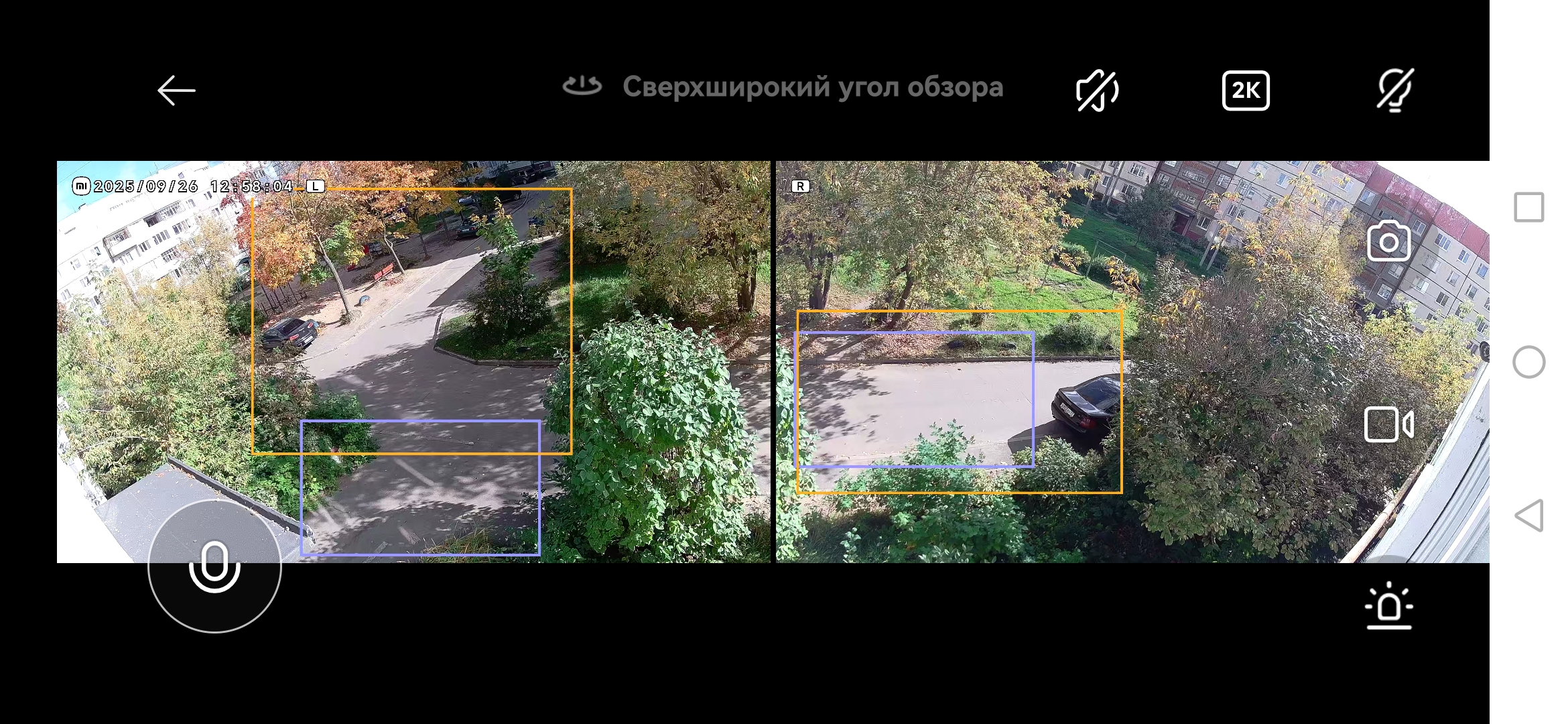
Настроенная камера, в которой включены эти функции, отображает охраняемые участки разными цветами: фиолетовой рамкой обозначается виртуальная зона ограждения, а область обнаружения автомобиля подсвечивается желтой рамочкой.
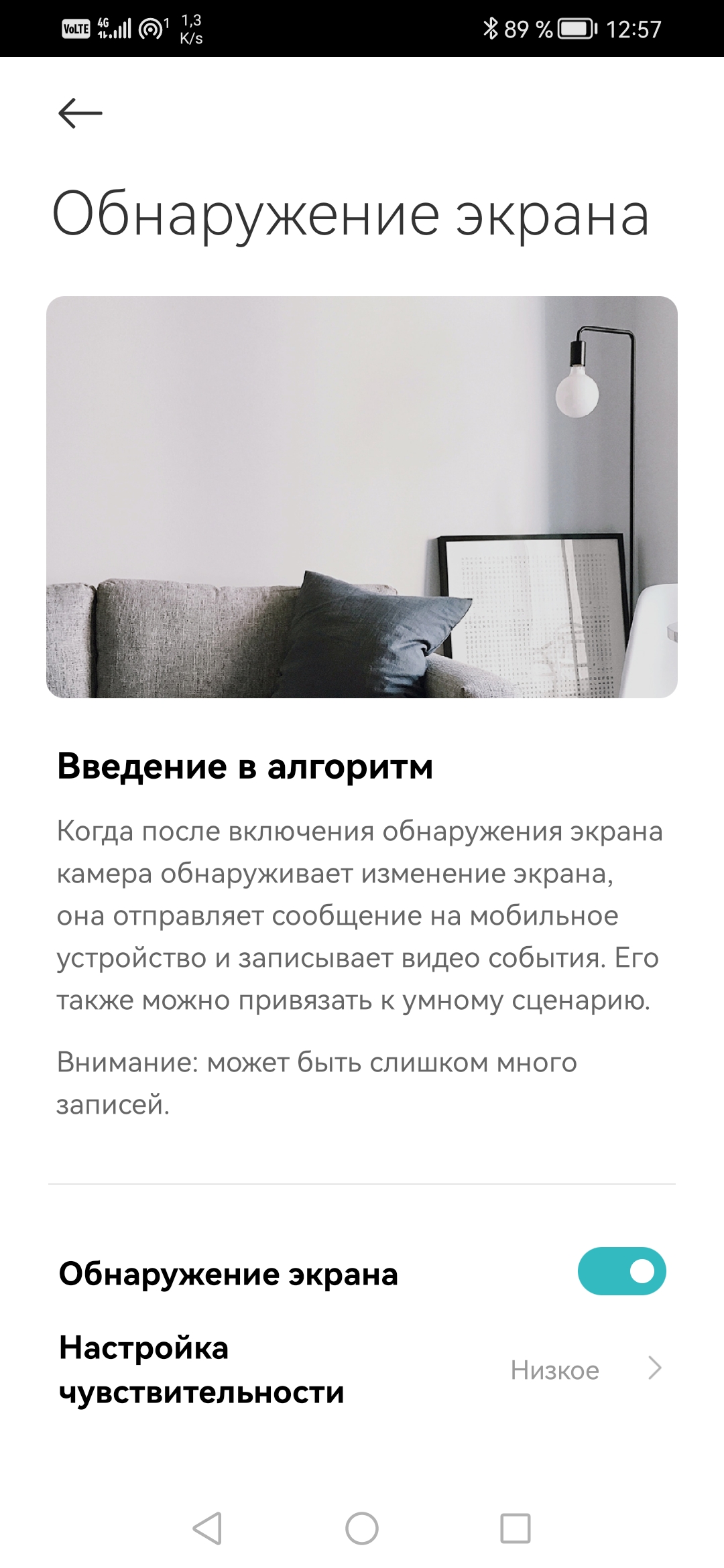
К сожалению, нам не удалось расшифровать последний пункт ИИ-функций, который называется «обнаружение экрана». Но наверняка это тоже что-то полезное.
Оповещения о событиях не только отправляются пользователю в виде Push-уведомлений, но и фиксируются в модуле Домашнее наблюдение. Камера записывает их на карту памяти и одновременно в облачное хранилище Xiaomi (если вы подписаны на эту услугу, весьма недешевую). Просмотреть события можно несколькими способами. Первый — непосредственно в модуле Домашнее наблюдение, где все тревоги зафиксированы списком.
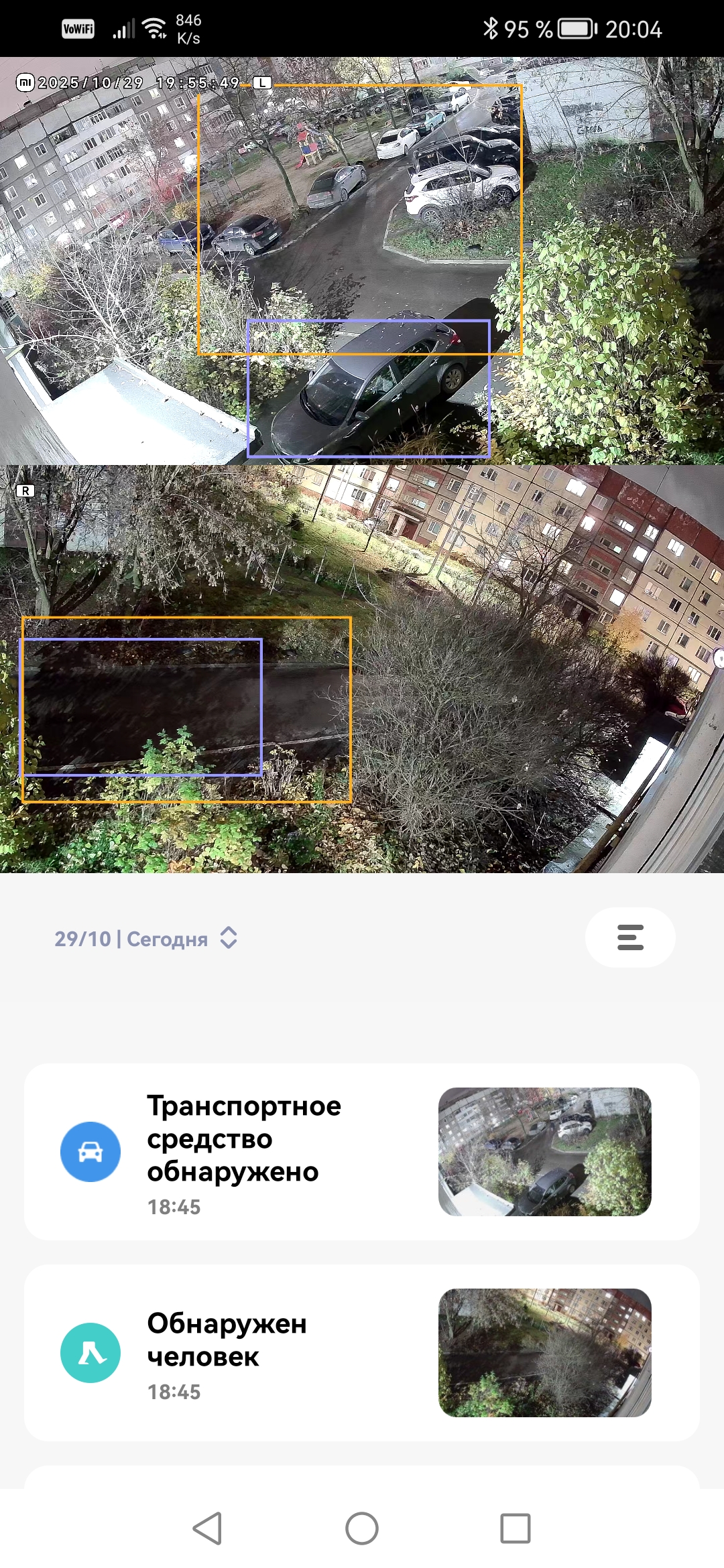
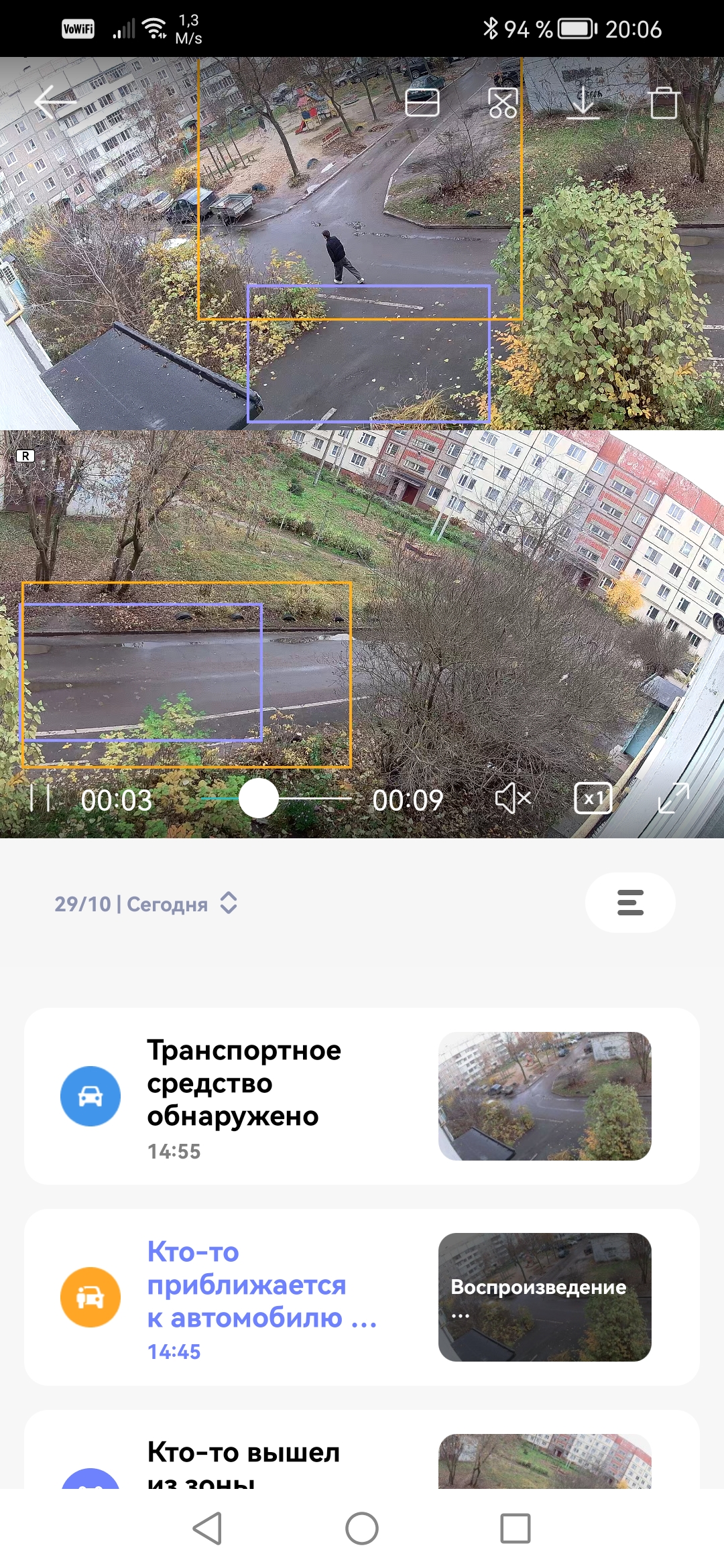
Второй способ — с помощью таймлинии. Здесь уже позволяется выбрать интересующую дату и отфильтровать события по типу.
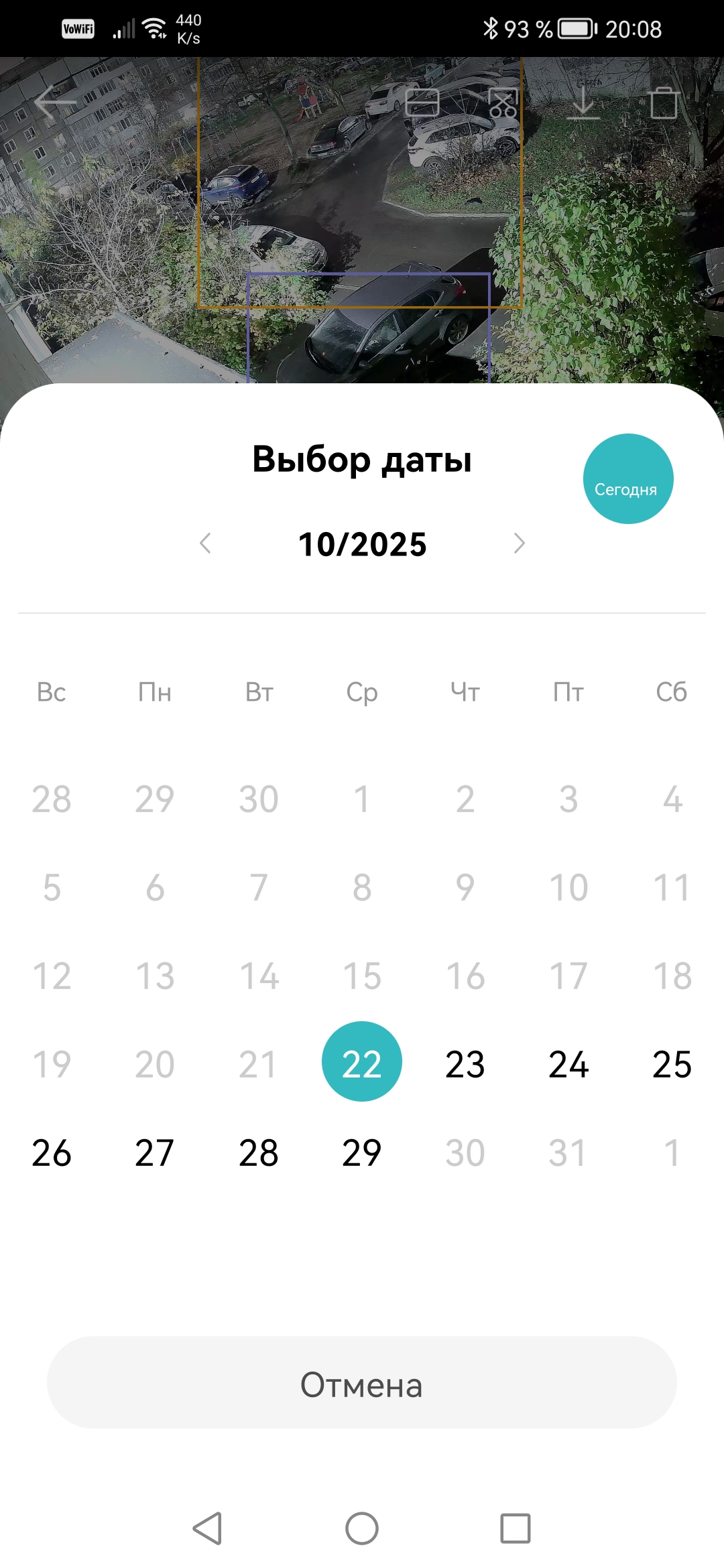
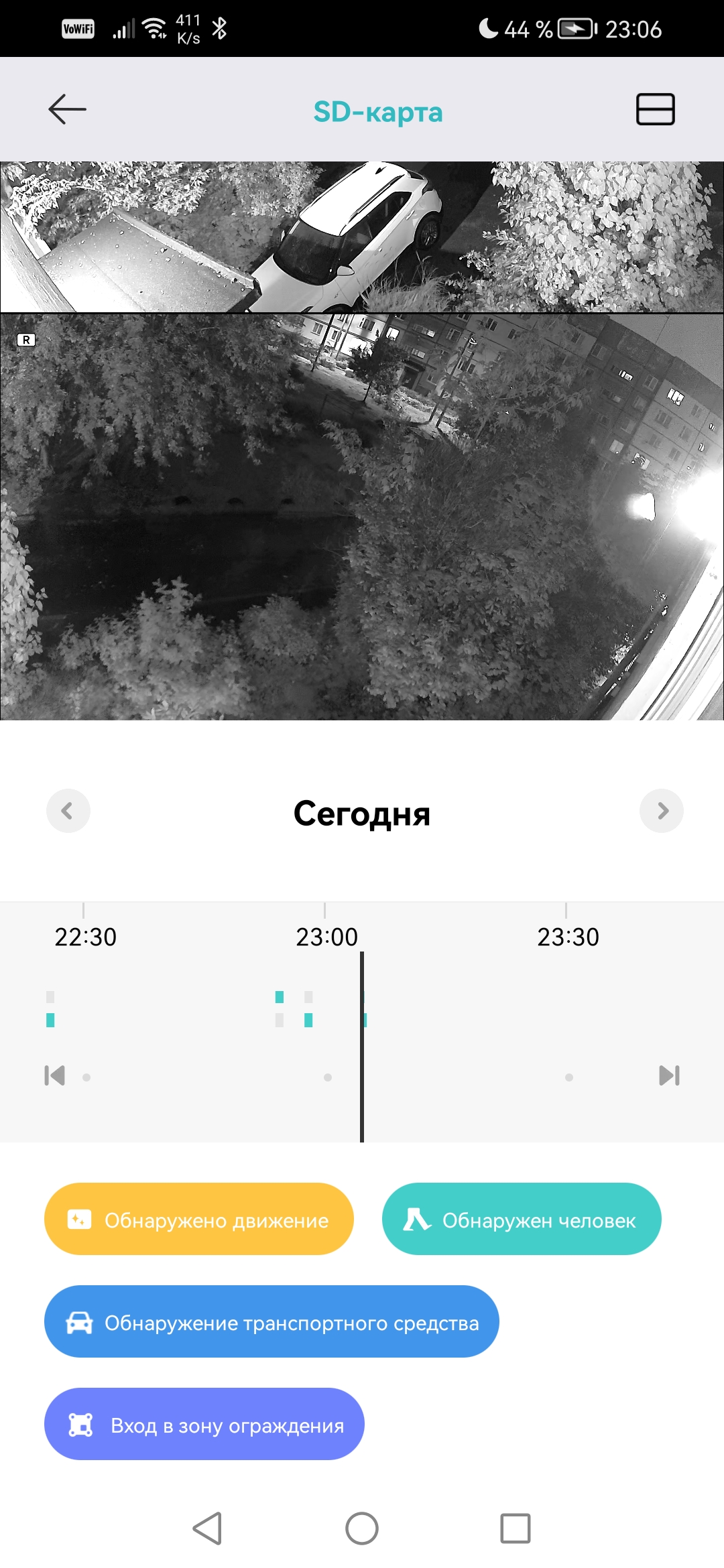
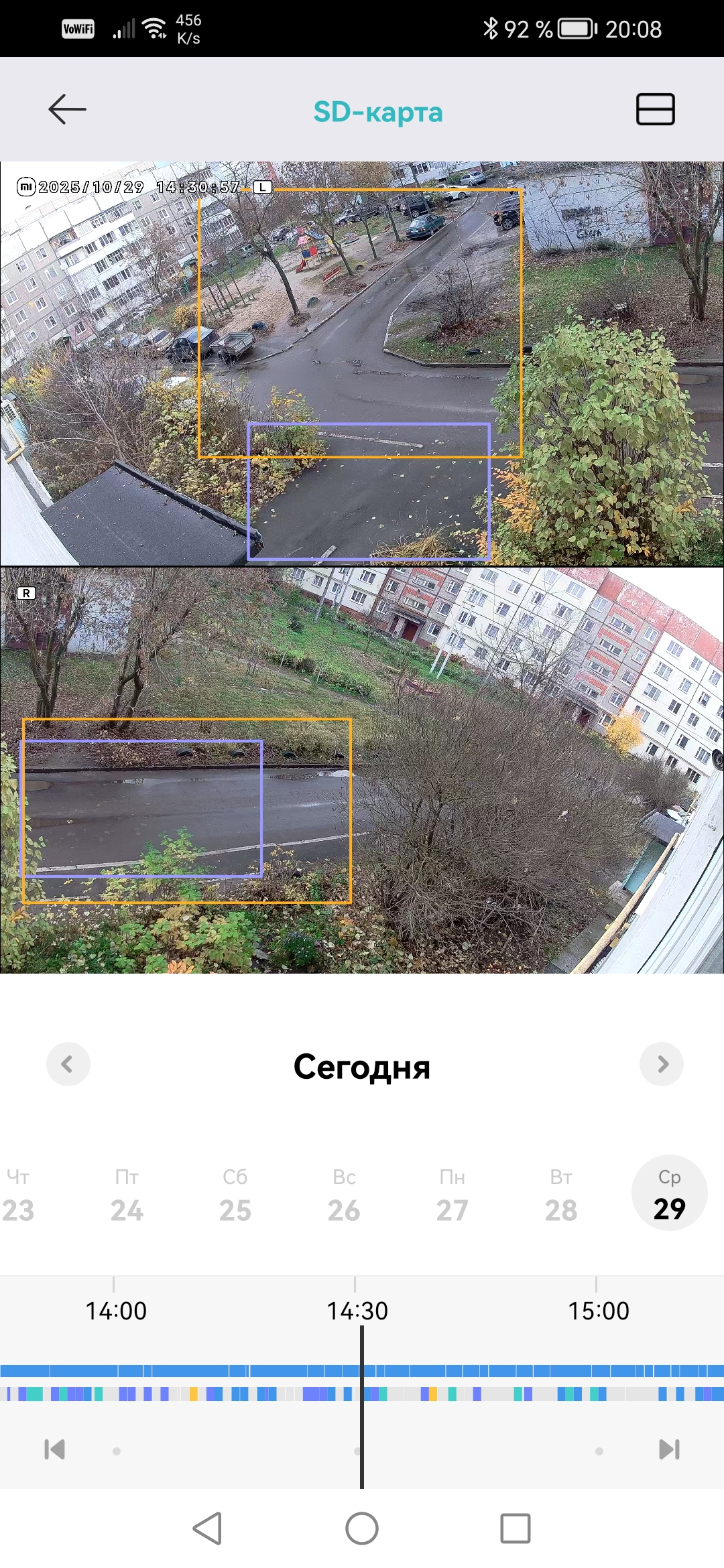
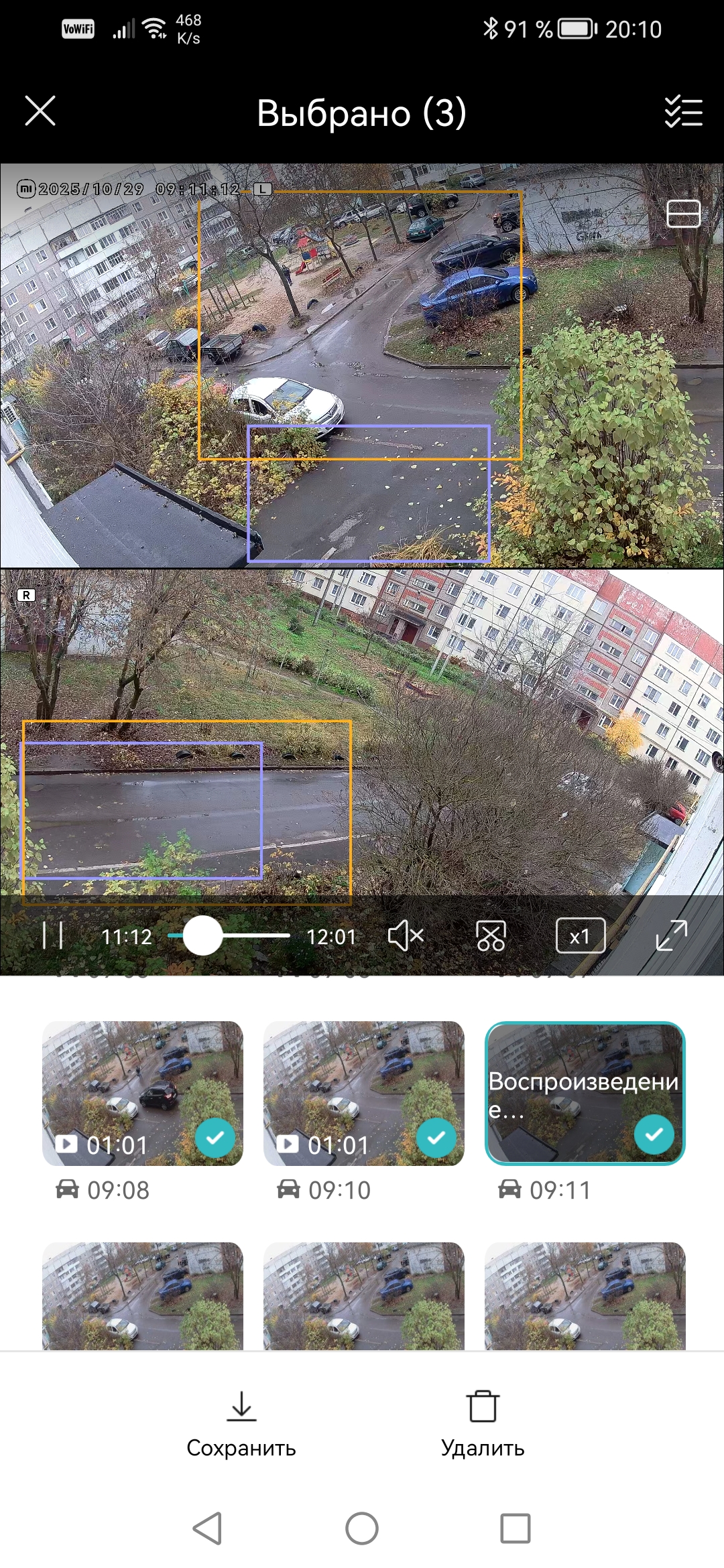
Наконец, третий способ заключается в выборе одного или нескольких клипов в файловом браузере. Их можно не только просмотреть, но и загрузить в память мобильного устройства.
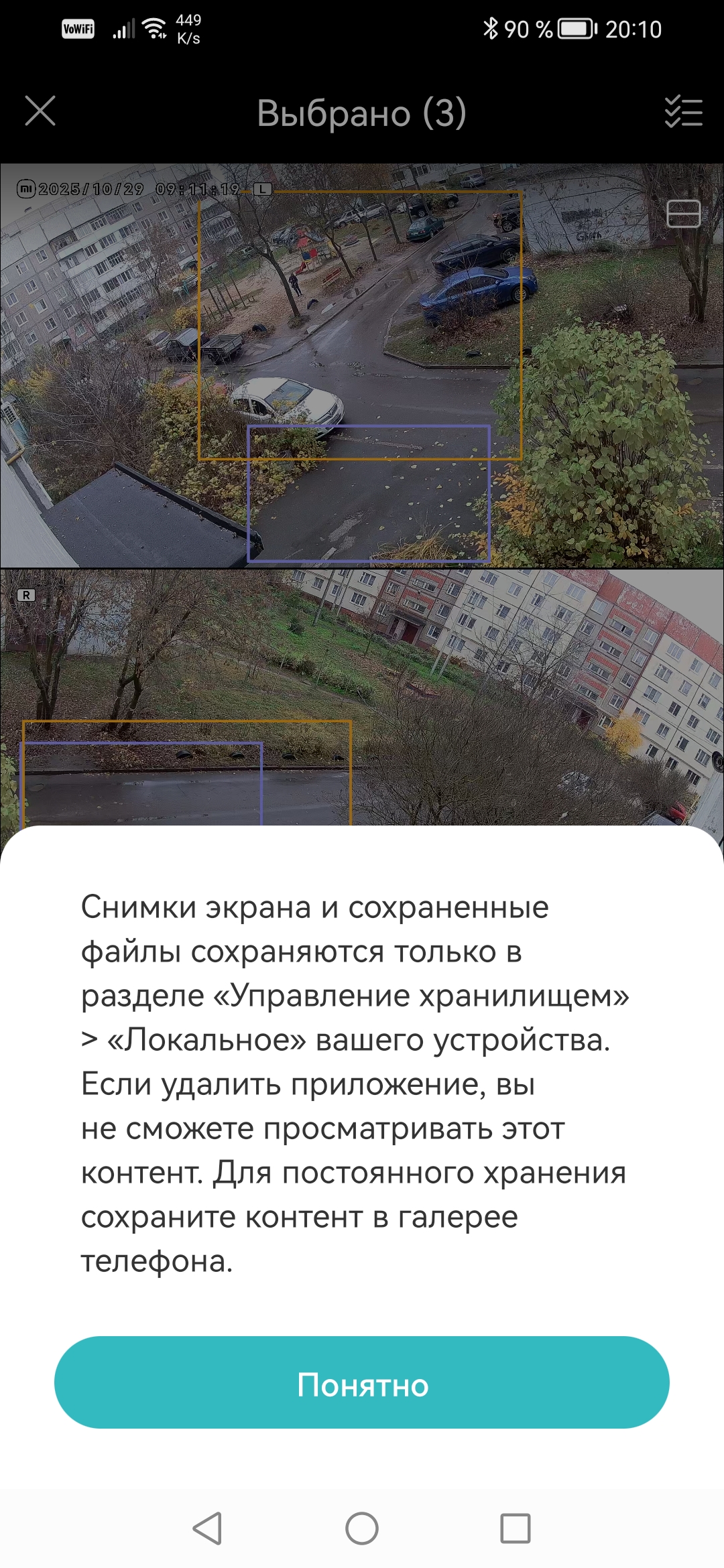
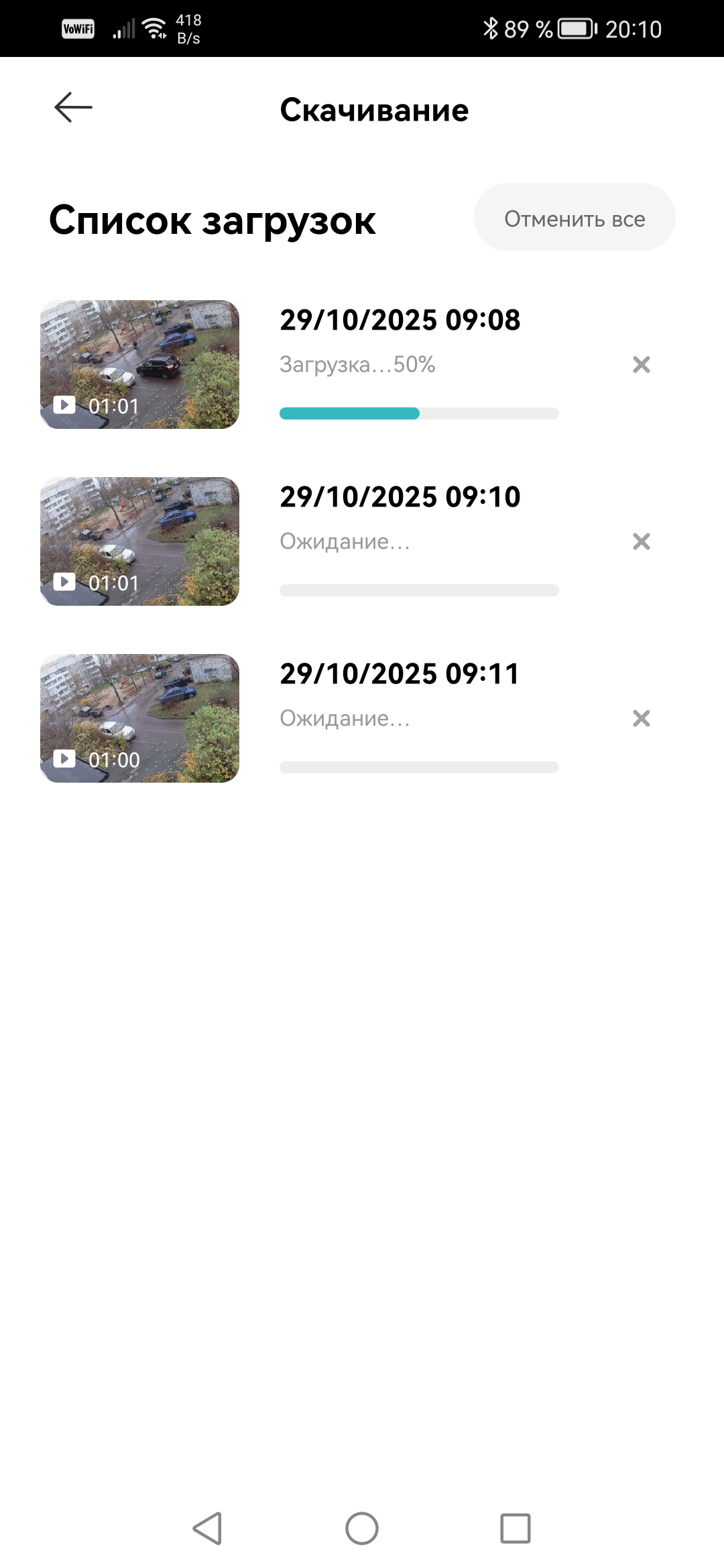
Впрочем, существует и четвертый способ добыть видео, записанное камерой: непосредственно с карты памяти, вставив ее в картовод и подключив к ПК. Давайте полюбопытствуем, что за структура создается на этой карте.
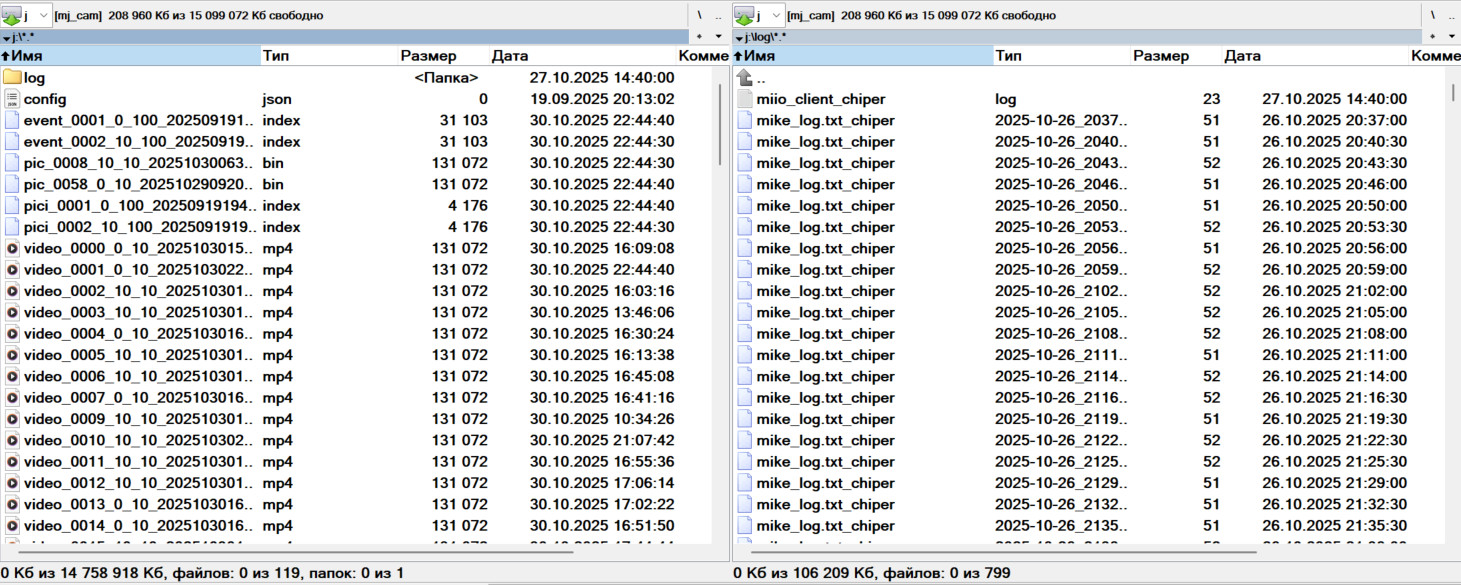
Беглый взгляд дает следующее представление: в корень карты записываются файлы одинакового объема 128 МБ (134 217 728 байт), здесь же присутствуют индексные файлы с «адресами» событий. При этом в папке log создаются вспомогательные файлы, описывающие зафиксированные события. Их число кратно больше, ведь в одном видеофайле находится не одно событие, а несколько. С помощью всех этих служебных файлов приложение Xiaomi Home «находит» нужное видео среди массива 130-мегабайтных кусочков mp4.
Но постойте. Ведь у нашей камеры не один объектив, а два. Это буквально две камеры в одной. Как же отличить запись левой камеры от записи правой? Очень просто (на самом деле нет): ответ зашифрован в именах файлов, эти ключевые символы мы выделили жирным: video_0000_0_10_20251030155831_20251030160902.mp4. Здесь 0_10 обозначают левую камеру, а 10_10 — правую. Прочие знаки содержат порядковый номер файла, а также дату-время начала и конца записи.
Неудобно. Но как иначе? А вот как: камера вполне могла бы сшивать левое и правое видео в одну широкую панораму. С имеющимися техническими возможностями это несложно.
Делаем неутешительный вывод: разобраться что к чему, найти какое-то конкретное событие можно только при помощи мобильного приложения Xiaomi Home. Иных способов не существует, если не считать ручной перебор и просмотр файлов почти наугад.
Видео
Кстати, о файлах. Видеофайлы, производимые камерой и записываемые на карту памяти, имеют следующие характеристики:
- Кодек: HEVC (H.265)
- Размер кадра, частота: 2304×1296, переменная частота до 25 к/с (средняя 20 к/с)
- Битрейт: до 2000 Кбит/с
- Звук: моно, кодек Opus, 16,0 кГц, 64 Кбит/с
Вызывает недоумение выбор разработчиками аудиокодека. Почему Opus? Зачем Opus? Потому что свободный? А как насчет качества, которое попросту отсутствует? Ведь этот кодек предназначен для передачи человеческой речи в сценарии «первый первый я второй как слышишь прием». Пресловутый AAC с тем же битрейтом наверняка будет звучать натуральнее, чем треск и свист в Opus. Так или иначе, в большинстве случаев этот звук придется перекодировать, чтобы тот, кому вы предоставили видео, гарантированно услышал аудио.
Следующий ролик скомпилирован из двух, левого и правого. Так, чтобы читателю-зрителю не пришлось самостоятельно отыскивать нужные временны́е отметки в оригинальных файлах (о неразберихе в записях с левой и правой камер уже упоминалось). Съемка, как можно видеть, производилась пасмурным днем. И даже при таком хорошем освещении камера снимает с длинной выдержкой, это не позволяет разборчиво зафиксировать движущиеся объекты. Заодно можно «оценить» качество звука, записываемого камерой.
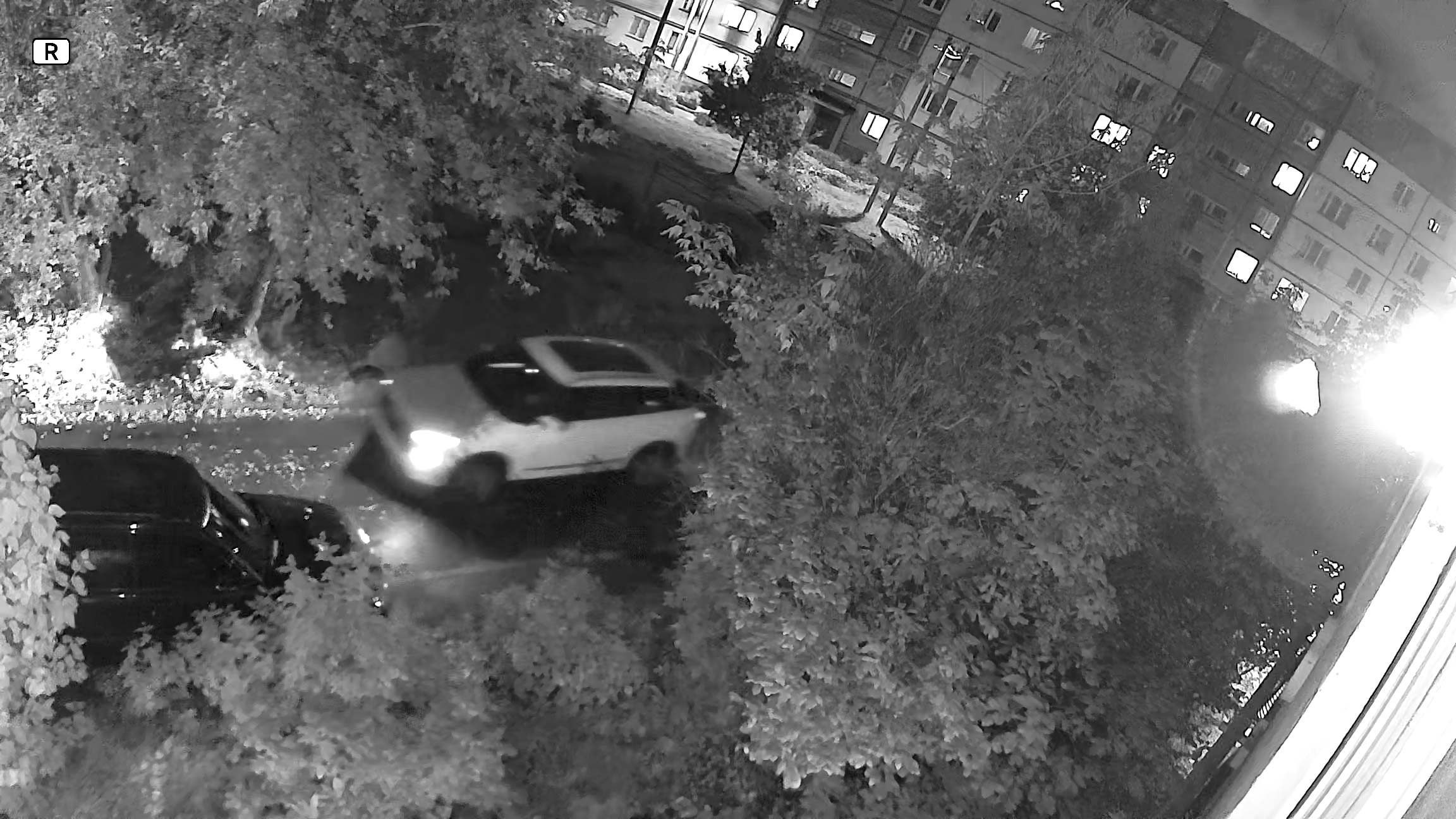
Такой же смаз движущихся объектов, только еще более выраженный, наблюдается и в ночной съемке. К статике никаких претензий нет — даже невысокого битрейта вполне хватает для сохранения всех деталей. Но движение...
Переключение в инфракрасный режим съемки тут не поможет, выдержка останется такой же долгой, просто изображение потеряет цвет.
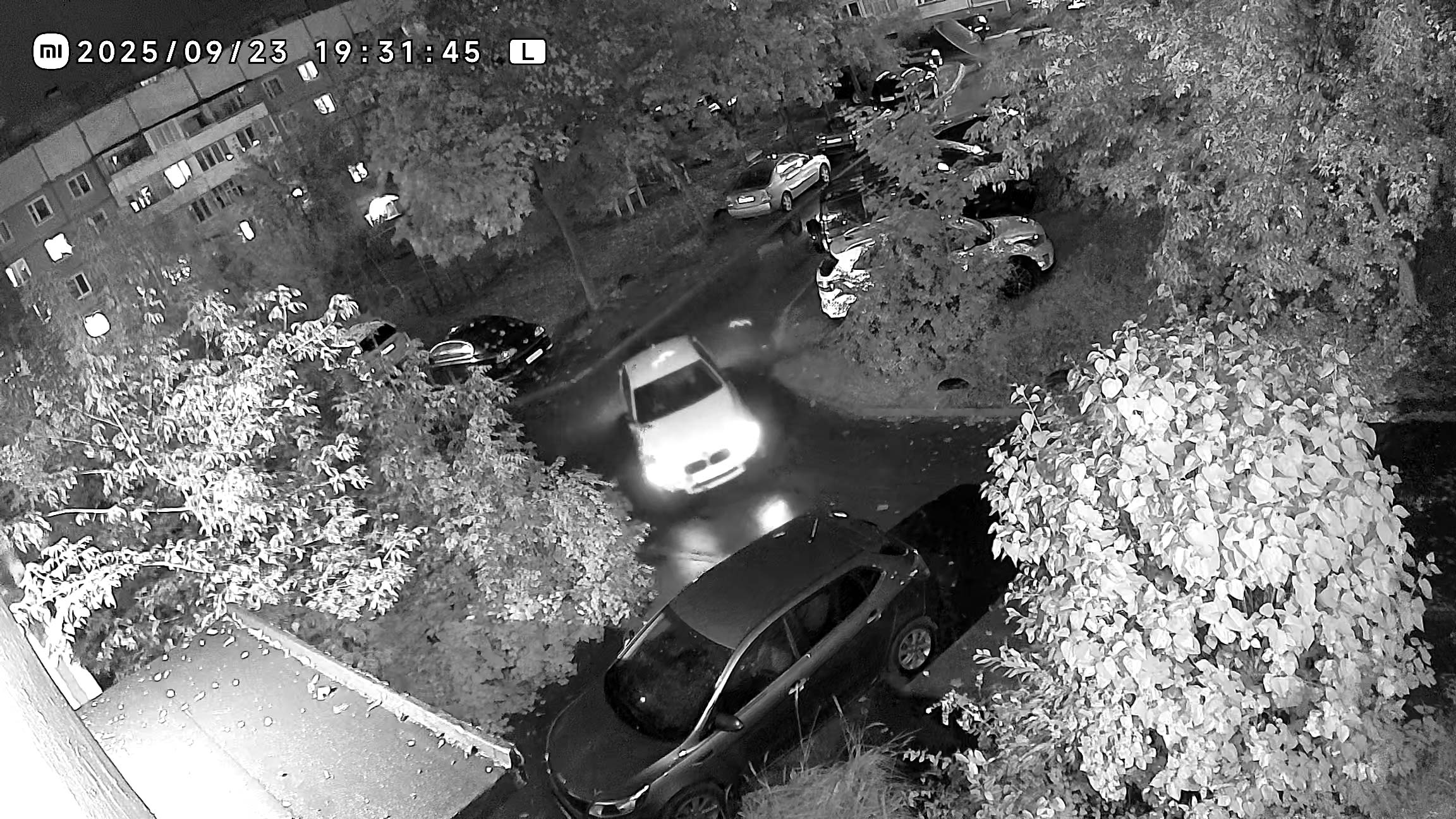
А что с разрешающей способностью камеры? Мы измерили ее с помощью съемки лучевой миры. Причем измерили обоими объективами. И тут с математикой не поспоришь: диаметр кружка нерезкости 46 пикселей при высоте кадра 1296 пикселей дает разрешающую способность в 1076 ТВ-линий на каждый объектив. Такая детализация характерна для хороших бытовых Full HD-видеокамер среднего ценового диапазона.

NAS
Некоторые камеры Xiaomi последних поколений получили возможность вести запись не только на карту памяти или в облако, но и на сетевой накопитель, работающий в той же локальной сети, что и камера. Рассматриваемый прибор также умеет записывать видео в NAS.
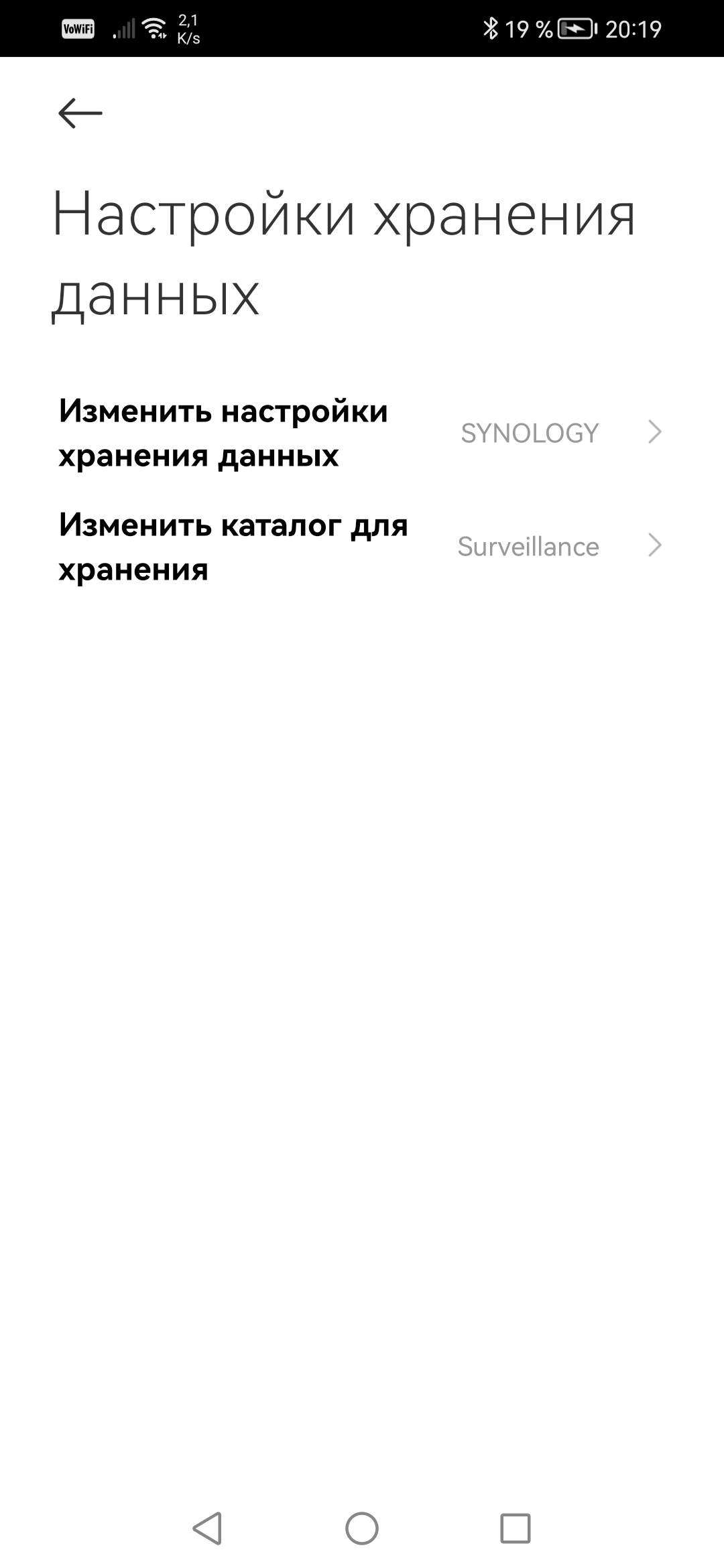
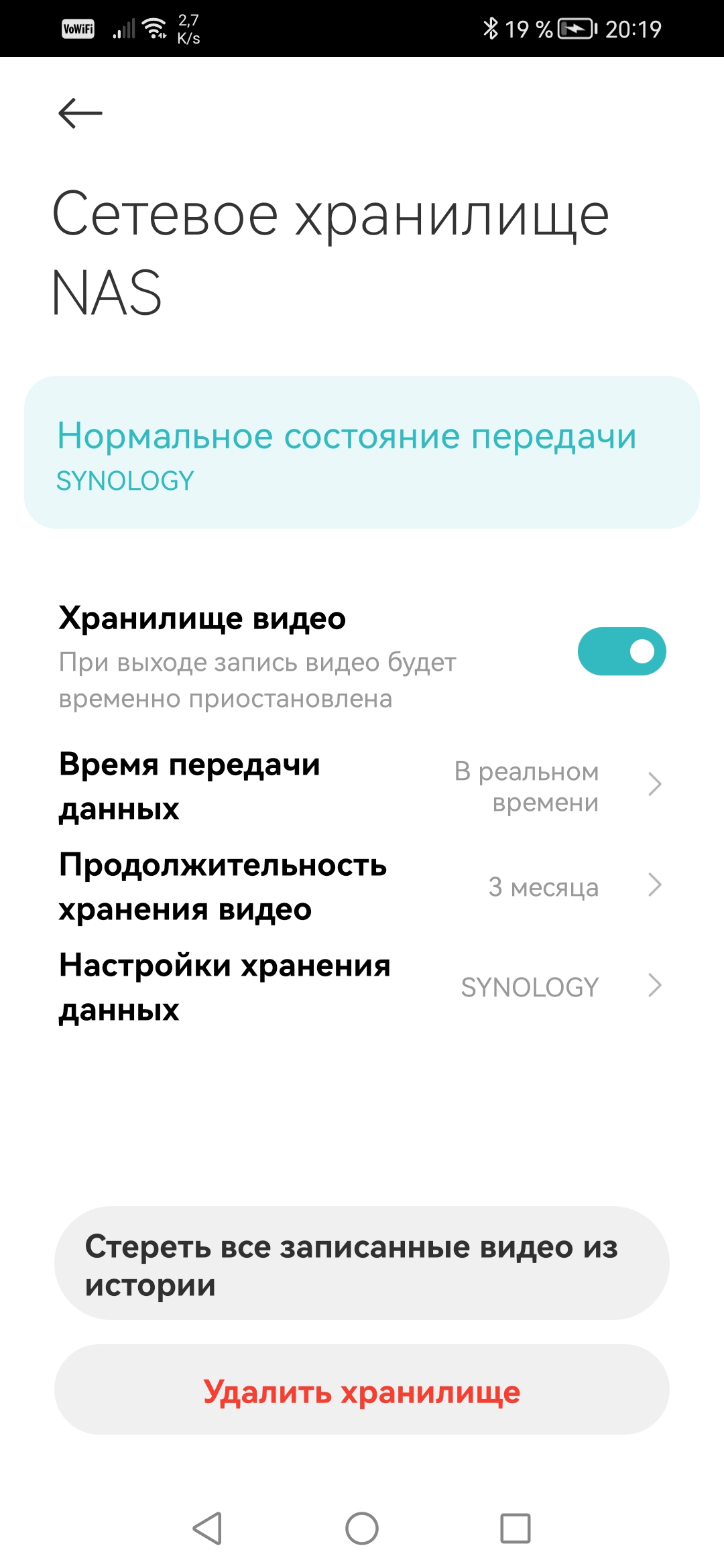
Однако в настройках камеры, как и прежде, нельзя ввести вручную данные сетевого накопителя (IP-адрес и логин-пароль). Камера самостоятельно отыскивает в локальной сети доступное для записи хранилище, иных вариантов добавления пути просто не существует. А жаль. В некоторых случаях отсутствие ручного подключения серьезно осложняет работу. Например, как быть, если камера находится в одной подсети, а NAS — в другой? Тут два варианта. Первый — никак. Второй вариант посложнее, но вполне рабочий: нужно произвести настройку подключения к NAS, находясь вместе с камерой в нужной подсети. После чего можно перевозить камеру в другую подсеть и подключать к локальной сети — записи будут бесперебойно выгружаться в NAS, ведь камера уже запомнила IP-адрес хранилища, который доступен из любой подсети. Этот трюк мы провернули более года назад, когда изучали камеру этого же производителя.
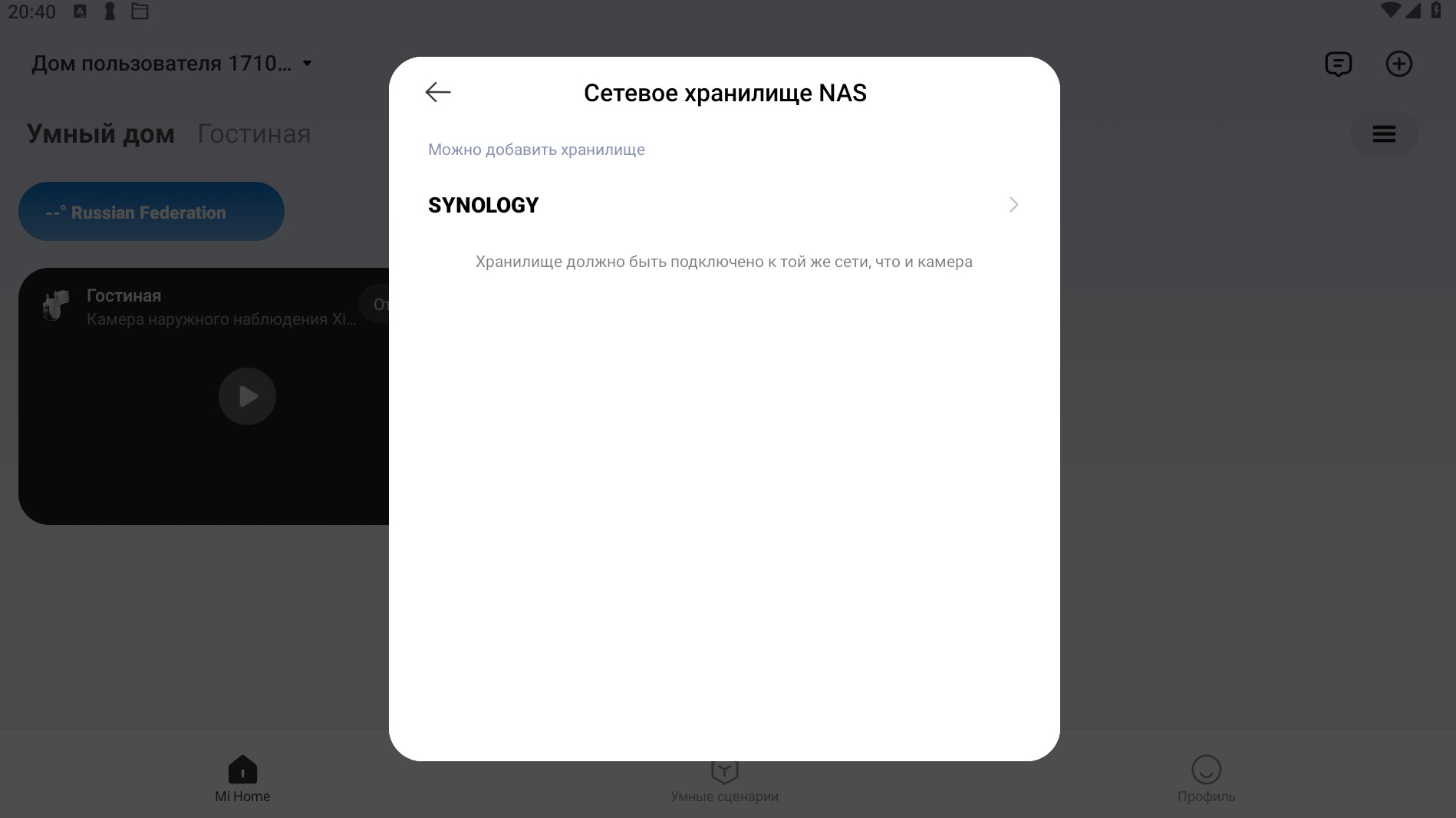
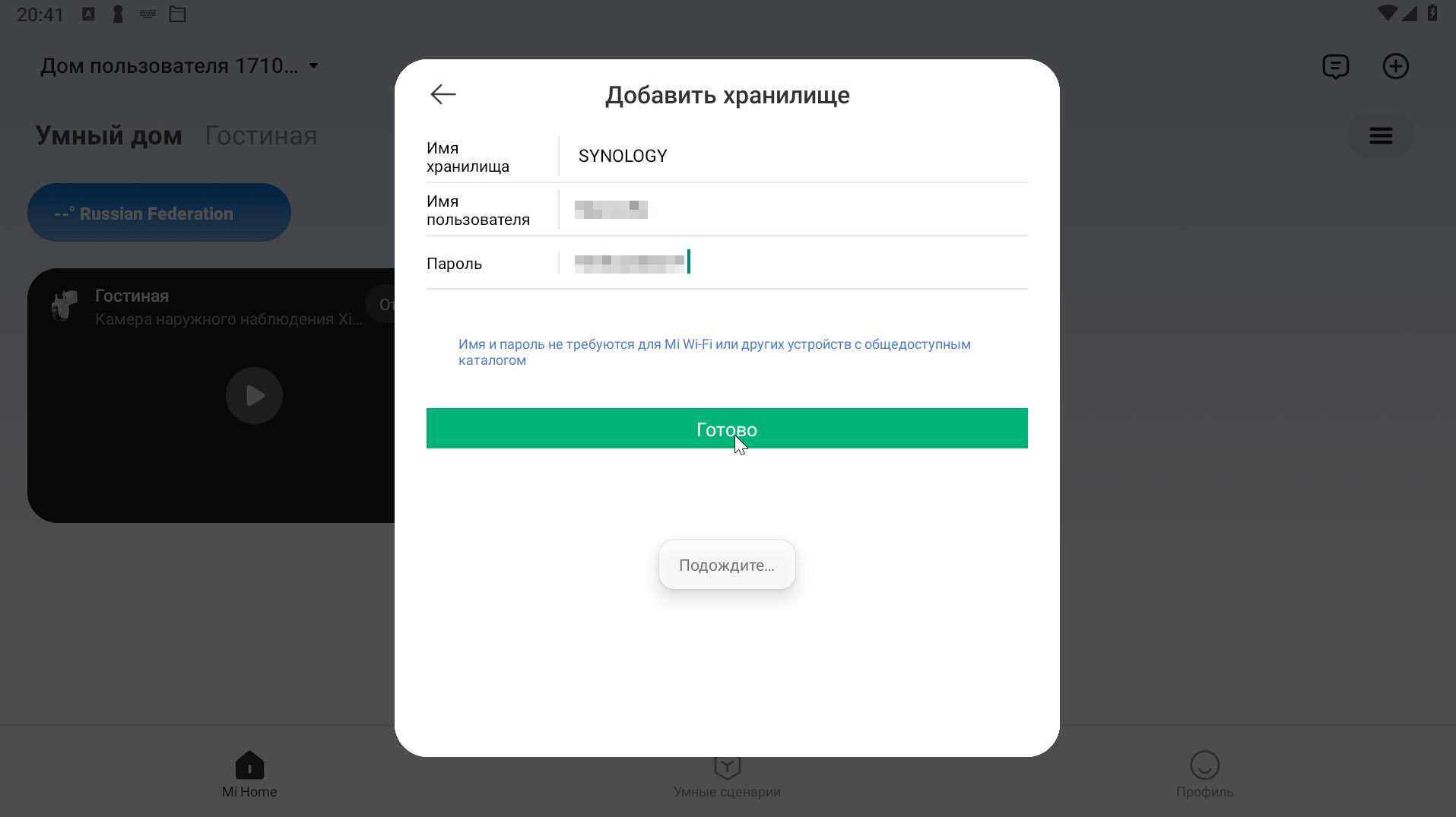
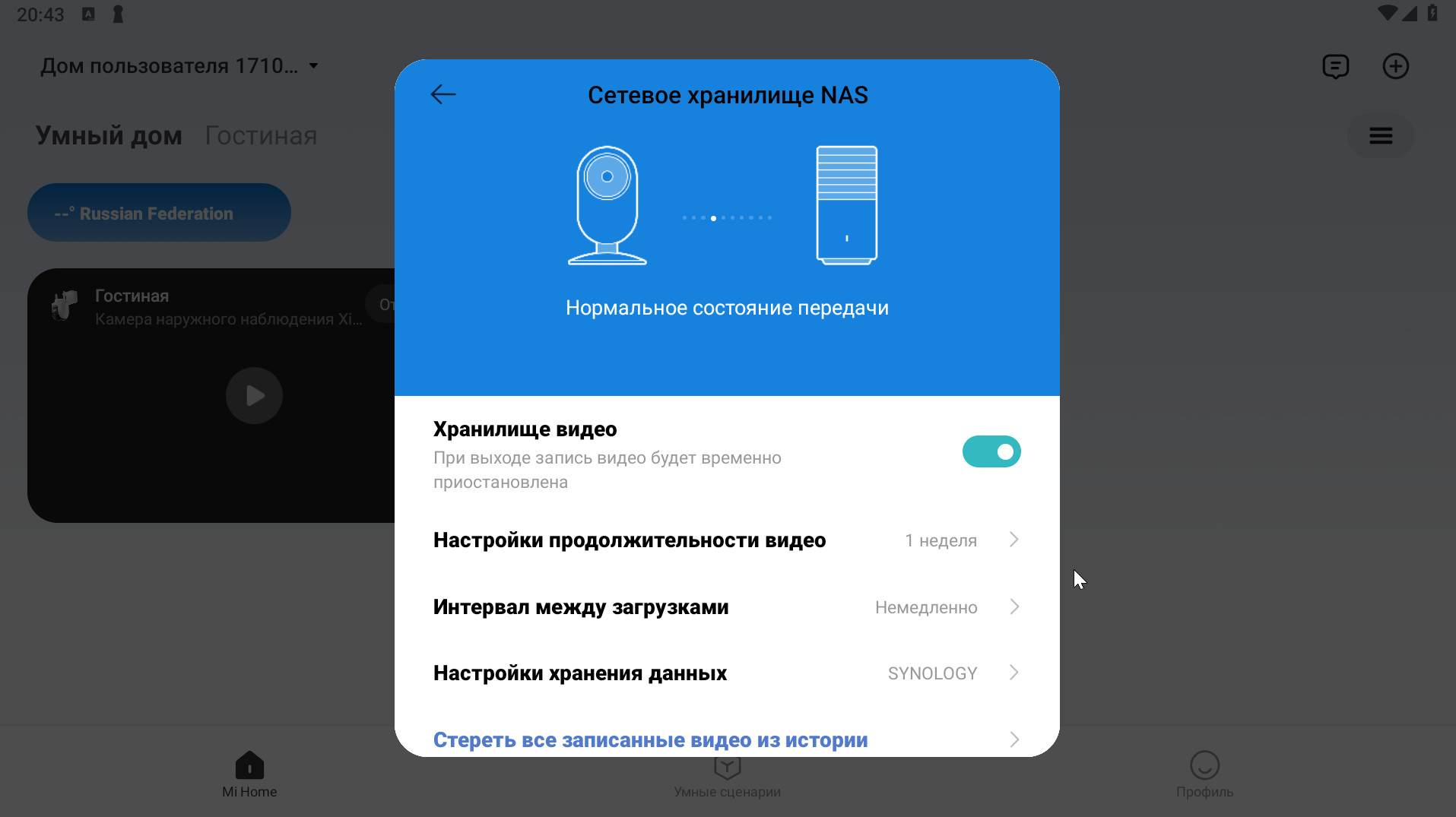
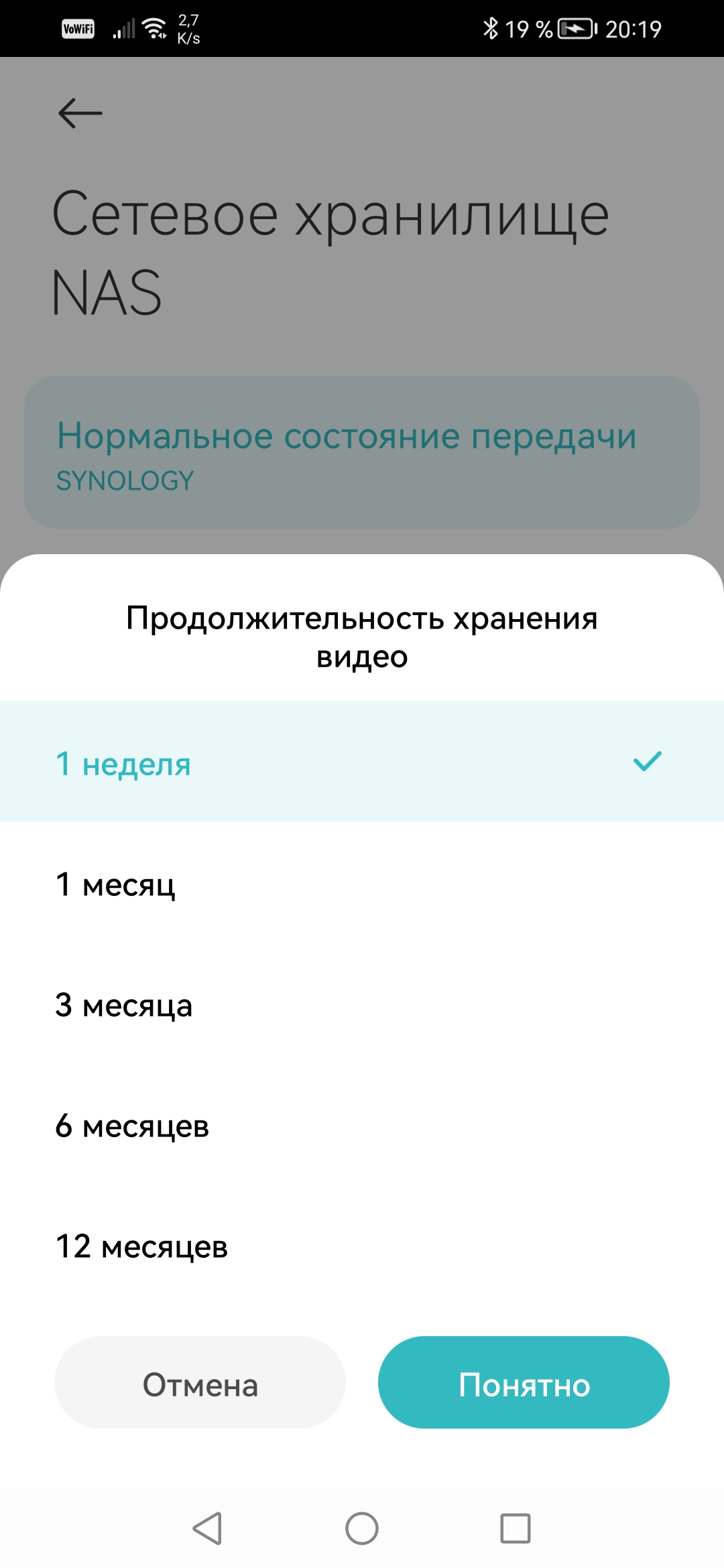
Есть у данной реализации и другие минусы, и довольно значительные. Например, нельзя заставить камеру записывать в сетевое хранилище только видео с наличием движения. Запись в NAS всегда ведется в режиме 24/7, независимо от наличия движения в кадре. Настроек здесь практически нет, если не считать выбора длительности архива, сохраняемого в NAS: неделя, месяц, три и т. д. Ну и с функциями хорошо бы поработать. Например, сейчас камера пишет видео в одну-единственную папку. Но позвольте, только за одну неделю работы в этой папке оказалось более тысячи файлов объемом 131 МБ каждый. Это же неудобно!
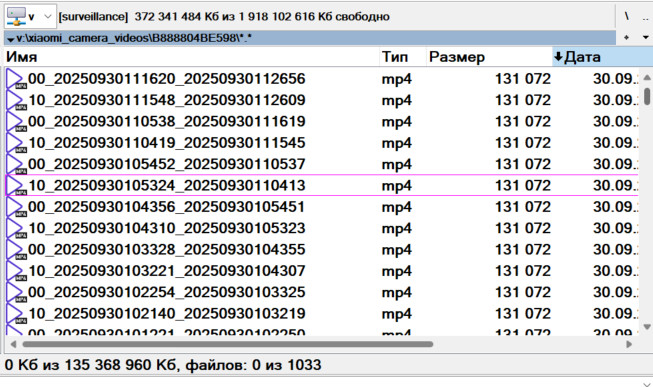
Проводник Windows сходит с ума при попытке открыть такую папку, которая к тому же находится не на жестком диске, а в сети. Гораздо разумнее было бы, если б камера записывала видео в разные директории, ежесуточно создавая новые и называя их, к примеру, текущей датой.
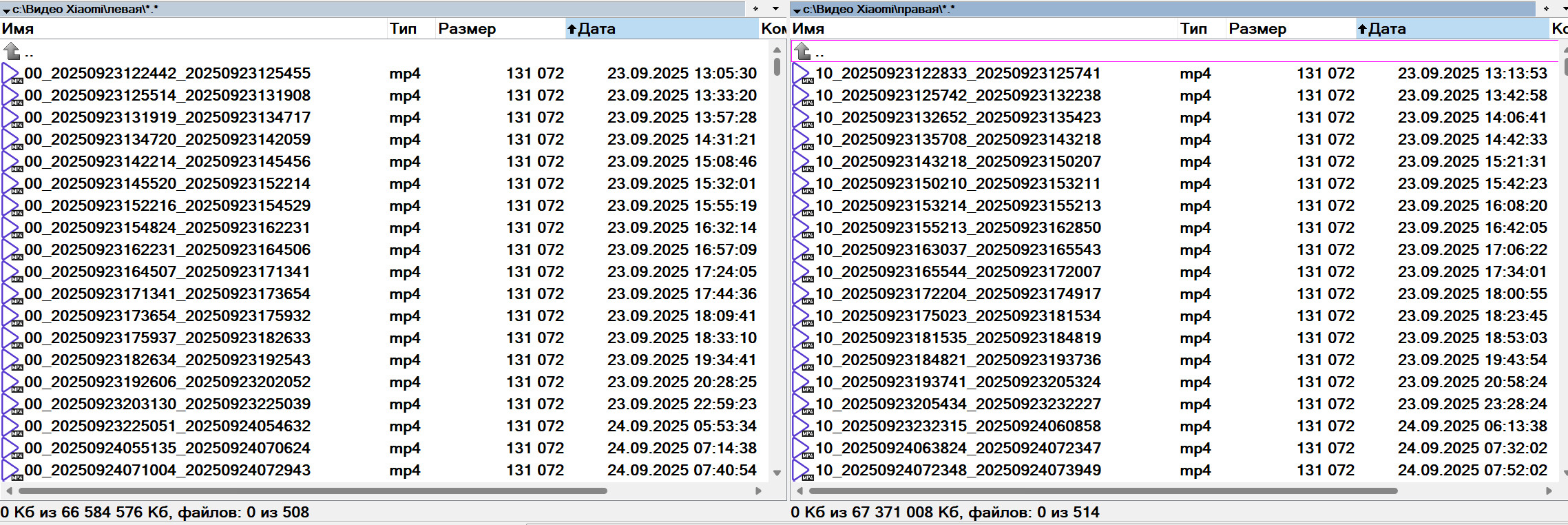
Но хуже всего то, с чем мы уже познакомились при изучении содержимого карты памяти с видеоархивом. Запись в NAS ведется точно так же, как на карту памяти: в одну папку записываются одновременно два файла — с левой камеры и с правой. Только здесь имена файлов выглядят чуть иначе, идентификатор левый/правый находится в начале имени: 00 — левая, 10 — правая, далее добавляется время начала и конца записи. В результате образуется полнейший бардак — такой же, как и на карте памяти, — разобраться в котором чрезвычайно непросто: в названиях файлов и в их свойствах отсутствуют совпадения по времени создания, чтобы имеющееся видео можно было сшить вместе для получения панорамы.
Мы попытались разобраться в этом беспорядке, переместив файлы с левой камеры в одну папку, а с правой — в другую. Ничего хорошего из этого не вышло. К тому же, «правых» видеофайлов почему-то оказалось больше, чем «левых». Аж на шесть штук. Почему — неясно.
Да, разработчикам Xiaomi еще есть что разрабатывать.
Выводы
Уличная IP-камера Xiaomi Outdoor Camera CW100 Dual проработала у нас рекордные для тестирования полтора месяца. Все это время аппарат исправно оповещал о наблюдаемых событиях, беспрерывно создавая видеоархив на карте памяти и в сетевом накопителе. Несмотря на отсутствие защитных козырьков над объективами, они не заливались дождем. Камера не потребовала к себе ни малейшего внимания — все заявленные функции работали безупречно, что позволяет сделать вывод о высокой надежности, традиционной для продукции Xiaomi.
Плюсы:
- высокочувствительный сенсор
- наличие облачного сервиса
- широкий рабочий температурный диапазон, всепогодная защита
- функция записи в NAS
Недостатки:
- несовместимость с оборудованием, которое поддерживает стандарты ONVIF
- неудачный выбор аудиокодека